

日本で最も人気のあるスマートフォン、iPhone。
世代を重ねつつ、私もiPhone 3GSの時代から12年ほど愛用しています。
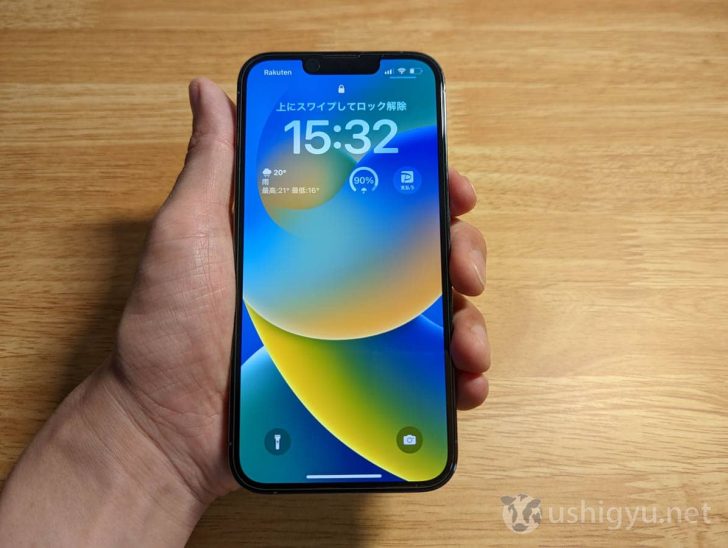
2026年4月現在使っているのはiPhone Air。
これまでiPhoneと一緒に使うケースやフィルム、充電グッズなどさまざまな製品を使ってきて、ある程度『新しいiPhoneを買ったら一緒に使うもの』の定番が自分の中で固まってきました。
そこで、この記事では私がiPhoneと一緒に使っているおすすめの周辺機器やアクセサリーを紹介。
どれか1つでも刺さるものがあれば嬉しいです!
モバイルバッテリー
Anker Nano Power Bank (5000mAh, MagGo, Slim)
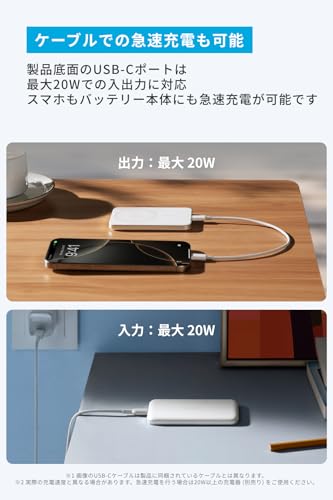
iPhoneのMagSafeに対応したモバイルバッテリー、Anker Nano Power Bank (5000mAh, MagGo, Slim)。
ペタッとマグネットで貼り付けるだけで充電できるのでケーブル不要で手軽に使えます。
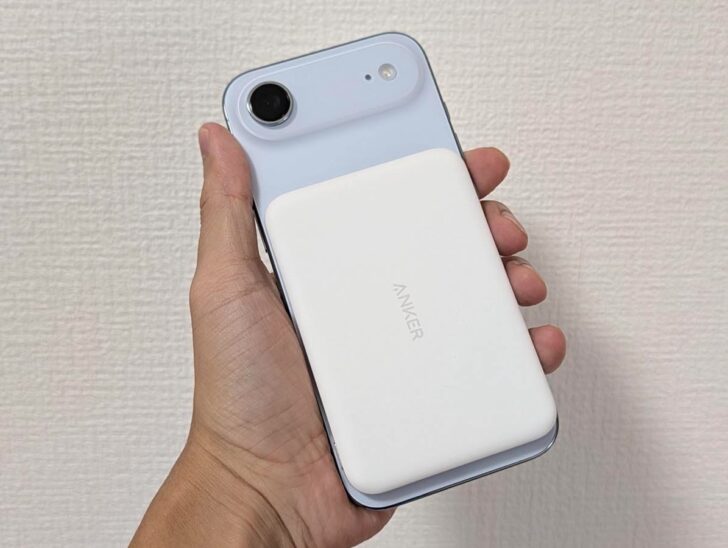
8.6mmの薄型設計で、充電しながらでもスマホが操作しやすい。
「もうすぐで帰れるけど、充電が切れそう!でもiPhoneは使いたい…」といったときに、バッグから取り出して貼り付けるだけで充電しながらいつも通り使えます。
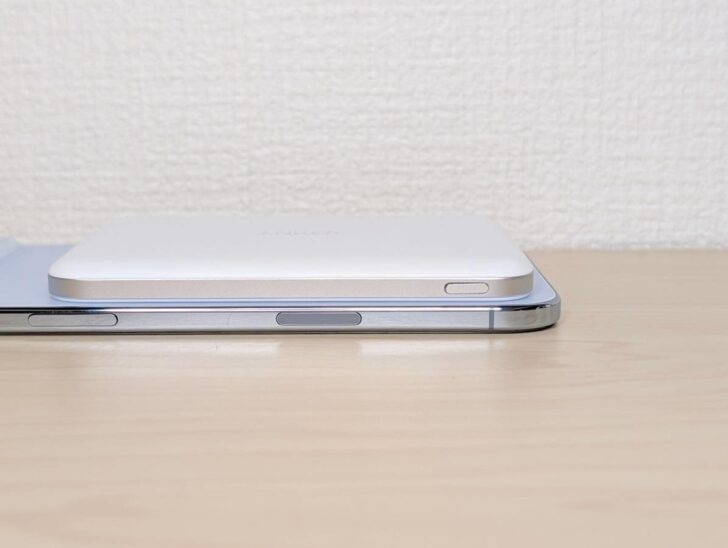
Apple純正のiPhone Air MagSafeバッテリー(15,800円)と同じような使い方ができる上、値段は半額以下の6,980円。
もちろん、iPhone Air以外のiPhoneや、Pixelsnap対応のGoogle Pixelでも使用可能。
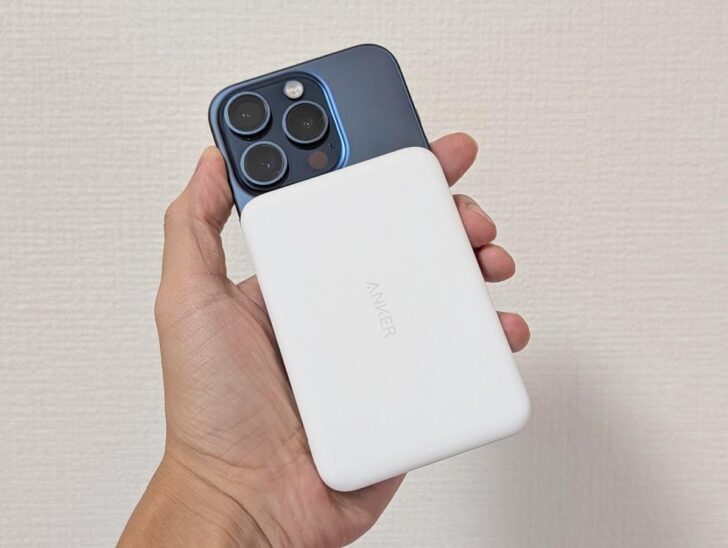
いつものバッグに1つ入れておくとめちゃくちゃ便利ですよ。




PHILIPSの万能モバイルバッテリー。ケーブル・MagSafe・コンセントつき
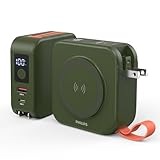
私が最近いつも旅行や出張に持ち歩いているのが、Philips(フィリップス)のモバイルバッテリー・DLP4347C。
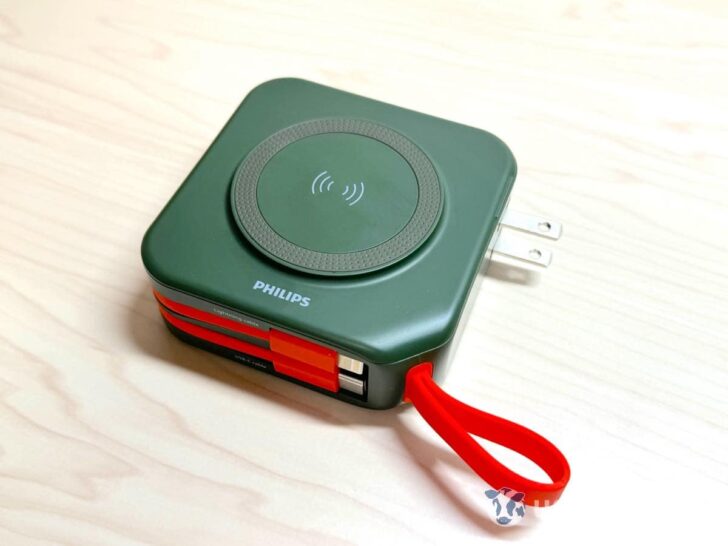
これまで”万能”だの”多機能”などと言われていたモバイルバッテリーは数あれど、それらをぶっちぎりで超越した機能を誇るのがこのPhilipsの超万能モバイルバッテリーです。
- 10,000mAhの大容量(iPhone 15を約2回フル充電可)
- MagSafe対応のワイヤレス充電
- USB-CとLightningを1本ずつ、合計2本の充電ケーブルを内蔵
- USB-C、USB-Aポートを1つずつ搭載
- MagSafe、ケーブル×2、ポート×2で最大5台に同時充電
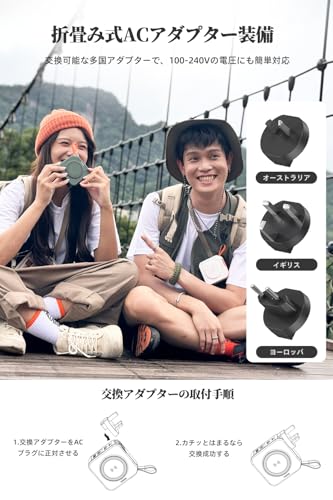
- 折りたたみ式コンセントプラグでバッテリーへ充電でき、USB充電器としても使える
- スマホスタンドにもなる
- デジタル数字でバッテリー残量表示
LightningケーブルもUSB-CケーブルもMagSafeもついているので、古いiPhoneでも最新版でも問題なく充電できる。
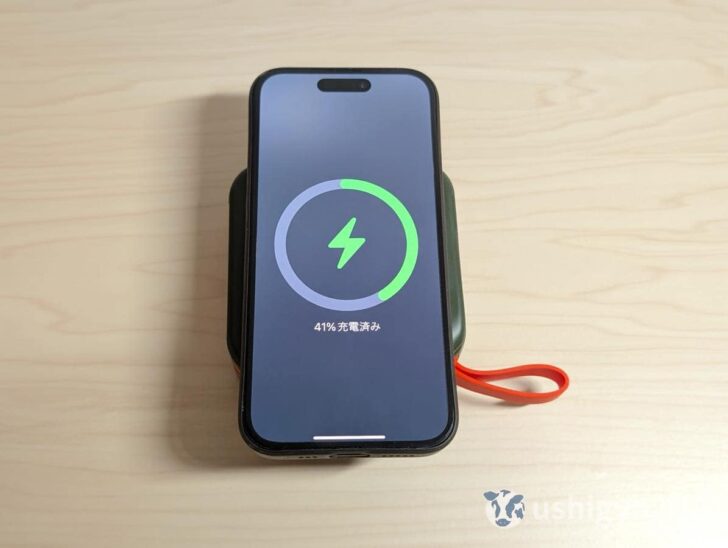
これほど頼れる、心強いモバイルバッテリーは他にありません。




【コスパ最強】シャオミ 22.5W Power Bank 10000mAh
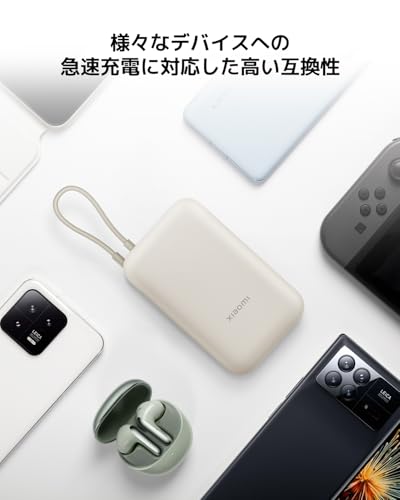
私の知る限り現時点でもっともコストパフォーマンスが高いモバイルバッテリーが、Xiaomi 22.5W Power Bank 10000mAh (Integrated Cable)。
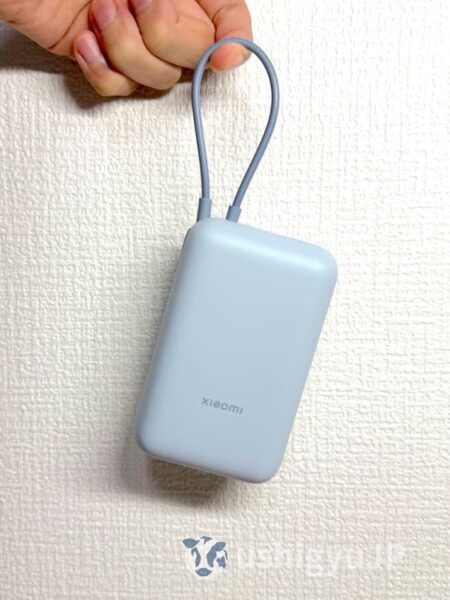
iPhone 16を約2回充電できる10000mAhの大容量、iPhone 15シリーズ以降ならそのまま差し込んで充電できるUSB-Cケーブル(兼 ストラップ)が付属していながら、価格がなんと2,180円。
価格破壊もいいところですよ。
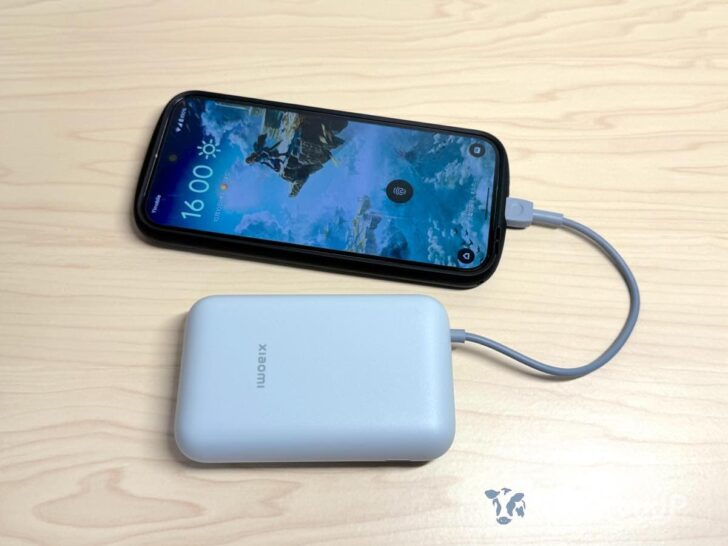
お金は節約したいけど、使いやすいモバイルバッテリーがひとつほしい。そんな方にうってつけの製品です。




USB-Cコネクタつき小型モバイルバッテリー【iPhone 15以降】
iPhone 15シリーズ以降は、充電ポートがLightningからUSB-Cに変更となりました。
USB-C端子やケーブルを内蔵したモバイルバッテリーも数多く発売されており、iPhone 15だけでなくAndroidスマホ、各種カメラやイヤホンなどLightningに比べて数多くのデバイスを充電できるのが嬉しい。
代表的なUSB-C端子つきモバイルバッテリーのひとつが、Anker Nano Power Bank (22.5W, Built-In USB-C Connector)
非常にコンパクトで、充電するときはiPhoneに差し込むだけ。iPhone 16を約1回フル充電できるので、普段持ち歩くくらいなら十分。
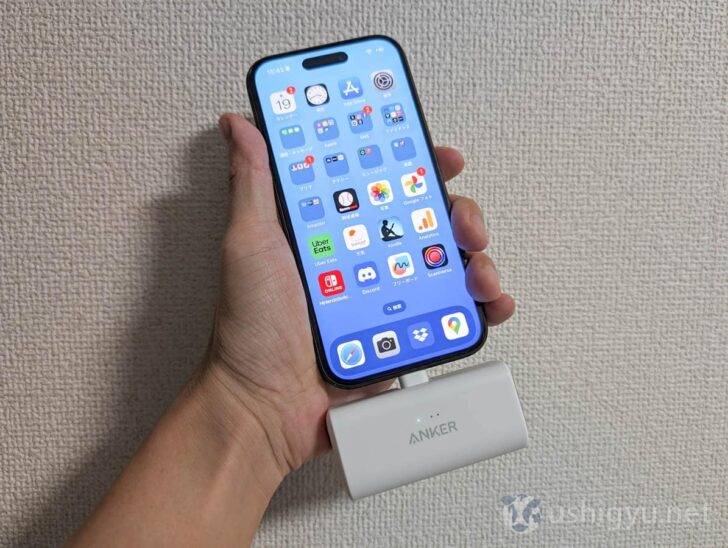
写真は前世代のモデル
充電しながらでも引き続きiPhoneが使いやすいのも大きなメリットです。



ワイヤレス充電器
iPhone 8以降で対応した、Qiワイヤレス充電。
Lightningケーブルを差し込まなくても置くだけで充電できるので、日々のiPhone充電がより手軽に。
まだあまりワイヤレス充電を活用していない方は、この機会にぜひ利用してみてほしい機能。快適ですよ。
UGREEN MagFlow 2-in-1 充電スタンド
iPhoneとAirPodsなどワイヤレス充電可能なイヤホンを使っているユーザーなら、UGREEN MagFlow 2-in-1 ワイヤレス充電器はきっと気に入るはず。
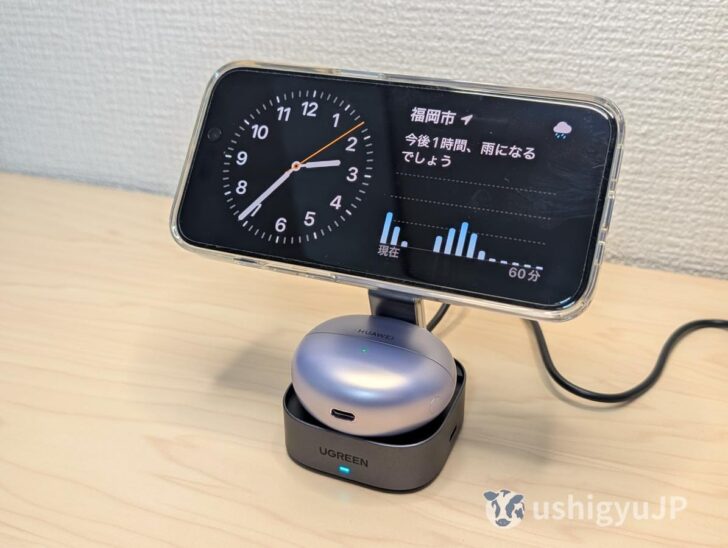
MagSafe対応のワイヤレス充電器に加え、土台部分でもAirPodsなどのワイヤレス充電ができる1台2役の充電スタンド。
私の場合は、愛用しているイヤホン「FreeClip」を充電しています。
折りたたんでコンパクトに持ち運ぶことも可能。
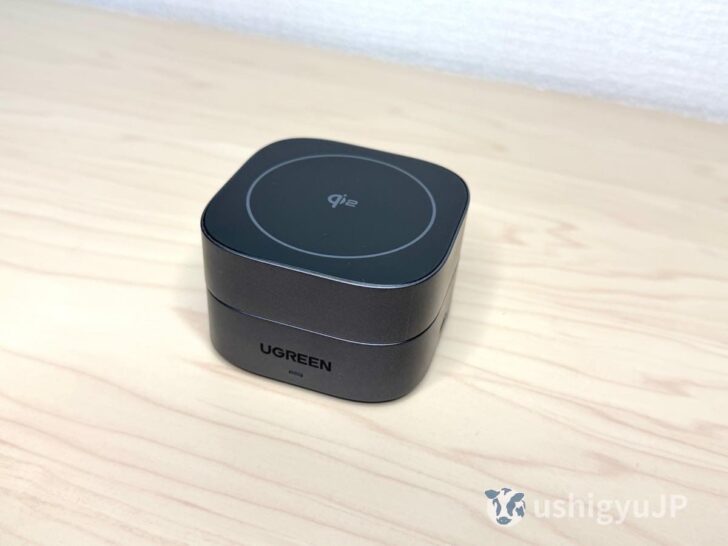
iPhoneとAirPodsを使っているユーザーにはイチオシです。


Anker PowerWave 10 Stand
iPhoneのワイヤレス充電器には、大きく分けてパッド型とスタンド型があります。
実際に私がスタンド型とパッド型のワイヤレス充電器を比較検証しているときの写真↓
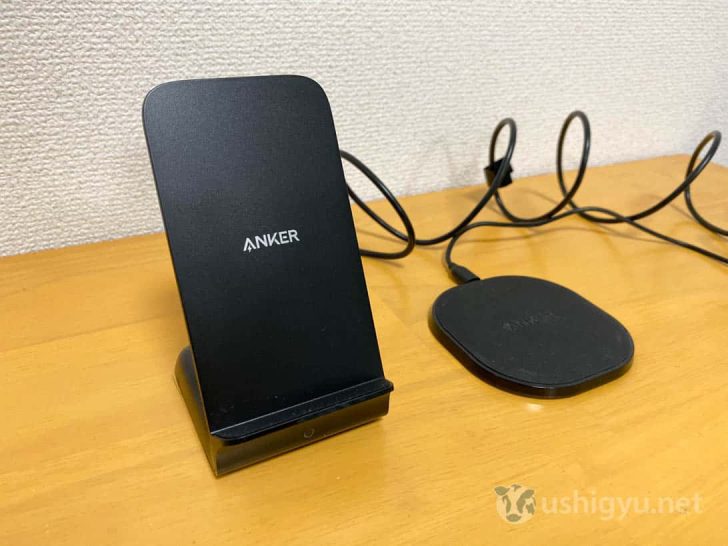
私がオススメするのは、圧倒的にスタンド型のワイヤレス充電器。
パッド型はiPhoneを置く位置がズレると、充電がうまくいかない可能性があるのが大きなデメリット。充電しておいたつもりなのにふと見ると「充電されてない!」といった事態が起こりがち。
その点、スタンド型はiPhoneを適当に置くだけでまず間違いなく充電可能なちょうどいい位置に来てくれるので、充電ミスが構造上起こりにくい。これはパッド型にはない大きなメリットです。
また、もうひとつのスタンド型のメリットは充電しながらでもiPhoneの画面が見やすいこと。
例えば通知を確認したい場合、パッド型は上から覗き込む必要がありますが、スタンド型なら自然な姿勢でチェックできます。

私が使っているのは、Anker PowerWave 7.5 Standというスタンド型ワイヤレス充電器。
※現在は基本的な機能は同じでスペックが向上したAnker PowerWave 10 Standにバージョンアップしています
ハイクオリティなスマートフォン機器を多数販売しているAnkerの製品で、スタンド型ワイヤレス充電器として十分な機能を備えています。
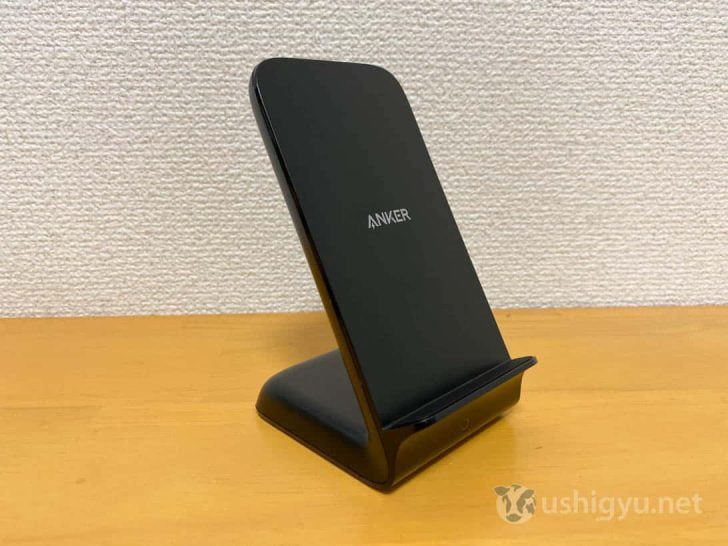
デスクやテーブルに設置するとちょうどディスプレイが見やすい70°くらいの角度。横向きでも充電可能です。
いちいちケーブルを差し込まなくても、ただ置くだけで充電できる。この快適さを知ってしまうと、もうワイヤレス充電なしではいられなくなりますよ。
- 置くだけで充電でき、位置ズレによる充電ミスも起こりにくい
- 角度があるので充電しながらでもディスプレイが見やすく、通知などを見逃しにくい


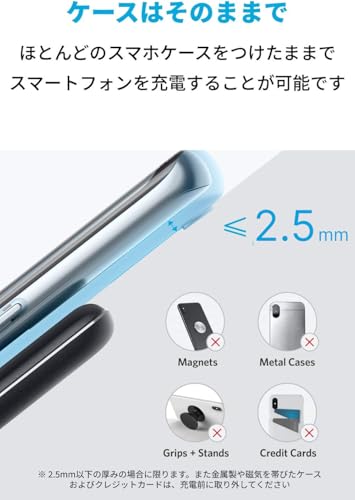


他にも多くのスタンド型ワイヤレス充電器があるので、自分で探したい方は以下からどうぞ。
詳しい解説レビュー記事は以下から。
MagSafe充電器+
iPhone 12以降で採用されたMagSafe(マグセーフ)。
iPhoneの本体背面にマグネットを内蔵し、アクセサリーを取り付けたり充電の位置合わせに使ったりといったことが可能になる機能です。
このMagSafe規格に対応しているのがApple純正のMagSafe充電器で、iPhoneに近付けると磁石で背面にピタッと張り付き充電してくれます。

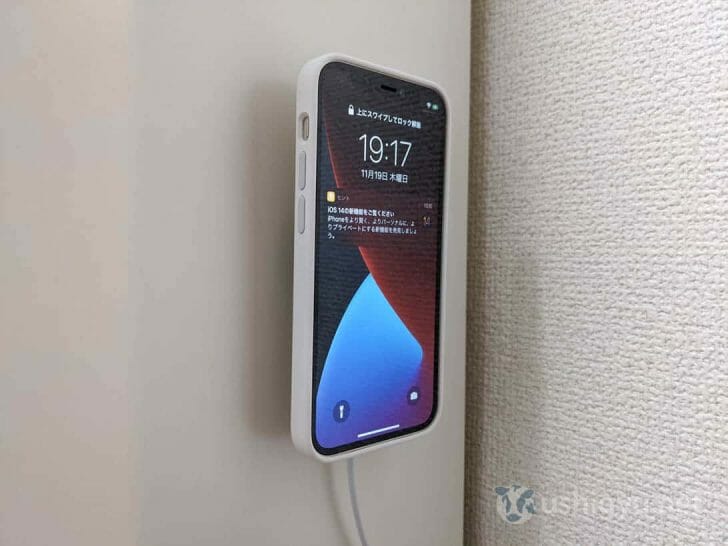
その磁力は強く、ぶら下げてもiPhoneが落ちないほど。 位置がズレないので、確実に充電ができるのがメリット。
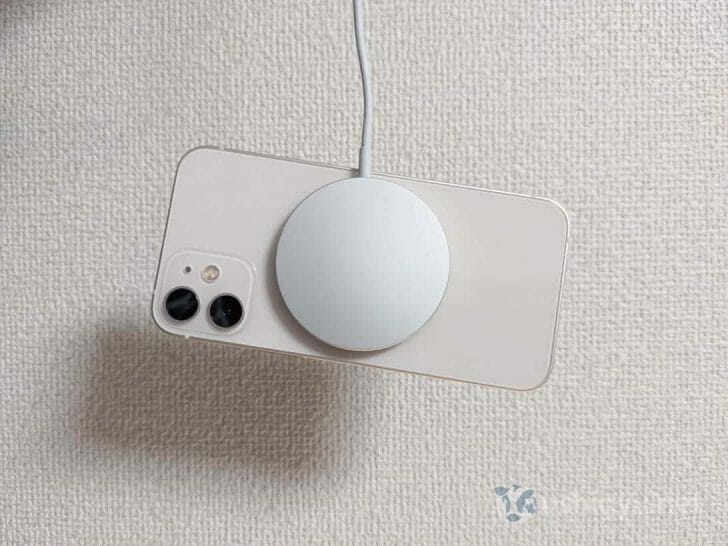
ふと思いついて、貼り付くフックとMagSafe充電器を使いiPhoneを壁掛け充電できるようにしてみたりもしました。発想次第でいろいろな使い方ができそう。
iPhone用の充電ケーブル
iPhone 5よりiPhoneの充電・同期用の規格として採用されている、Lightning(ライトニング)。
2021年9月発売のiPhone 13シリーズでも引き続きLightningケーブルが使われています。色々と噂はありますが、まだしばらくはLightningが使われそう。(未来のことはわかりませんが。。。)
ここでは、私がiPhone充電用に使っているLightningケーブルを紹介。
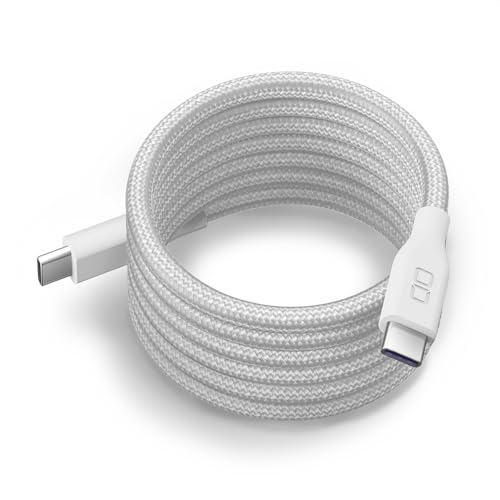
CIOスパイラルケーブル(マグネットでまとまる充電ケーブル)
私がずっと好んで使っているのが、巻き取り式充電ケーブル。
使いたいときだけ引き出して、収納時はコンパクト。
とても便利なんですが、やや壊れやすい・断線しやすいのがネック。
そのデメリットを解決しつつ、『使わないときはコンパクト』を実現したのがCIOのスパイラルケーブル。
USB-Cタイプなので、iPhone 15以降に対応しています。
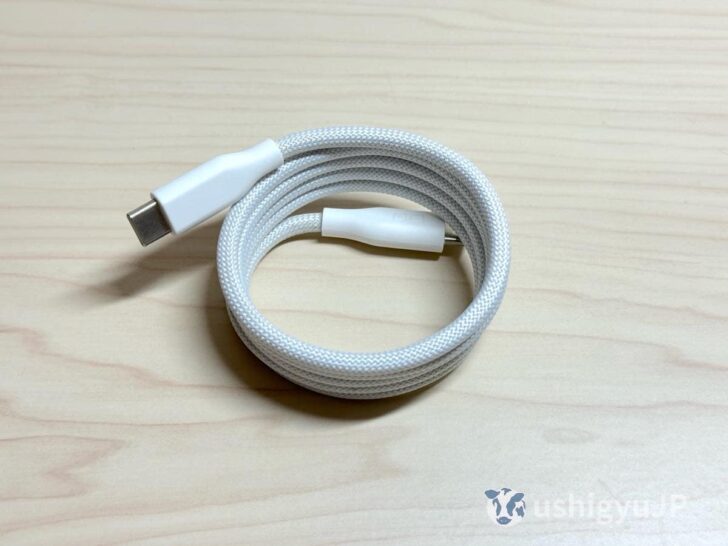
マグネットを内蔵しており、簡単にクルクルとまとめることができる充電ケーブルです。
使いたいときは伸ばすだけでOK。
私のデスク上の充電ケーブルも、このスパイラルケーブルを設置するとゴチャつかずきれいに収納できました。
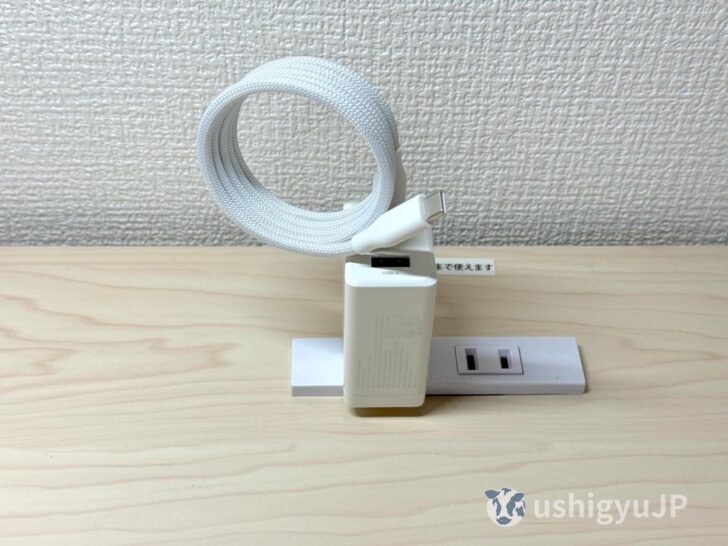
これからは買うのはマグネット内蔵ケーブルオンリーにしようかな……?と思うくらい気に入りました。


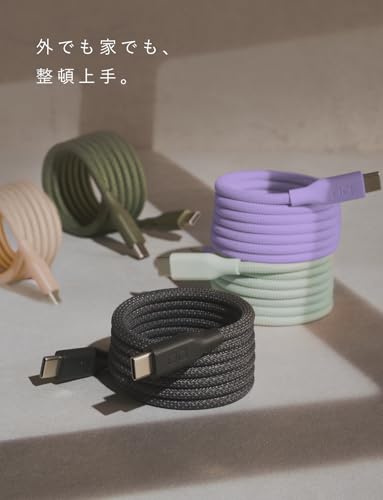


CIOだけでなく、他社からも同様のマグネット内蔵ケーブルが販売されているようです。価格もほぼ同じなので、お好みでどうぞ。


Baseusの巻き取り式充電ケーブル「Free2Pull」
私が一押しの巻き取り式ケーブルは「Baseus(ベースアス) Free2Pull」という製品。
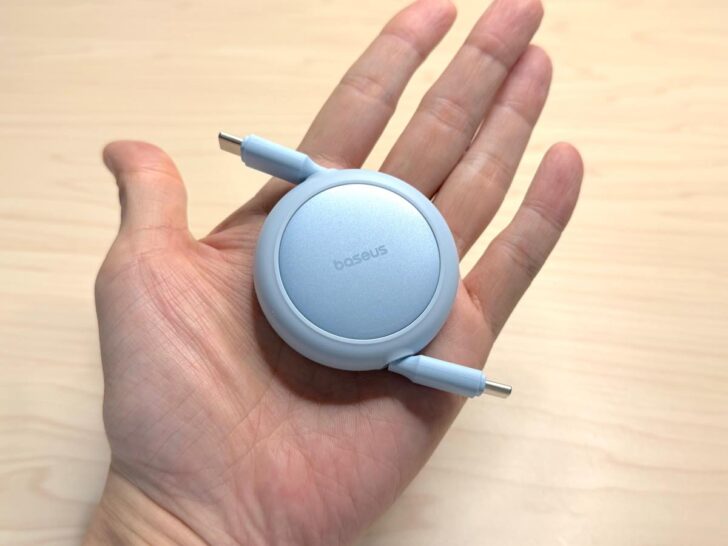
従来の巻き取り式ケーブルは、中央のリール部分で「カチカチ」と大きめの音がするものがほとんど。
Baseus Free2Pullは静音設計で、この音がほとんどしません。5万回の引っ張りテストにも合格しており、耐久性も高い。
丸みをおびた薄型デザインで、ブラック・ホワイトに加えブルー・パープルと合計4色から選べるのもこれまでの巻き取り式ケーブルにはなかった特徴。
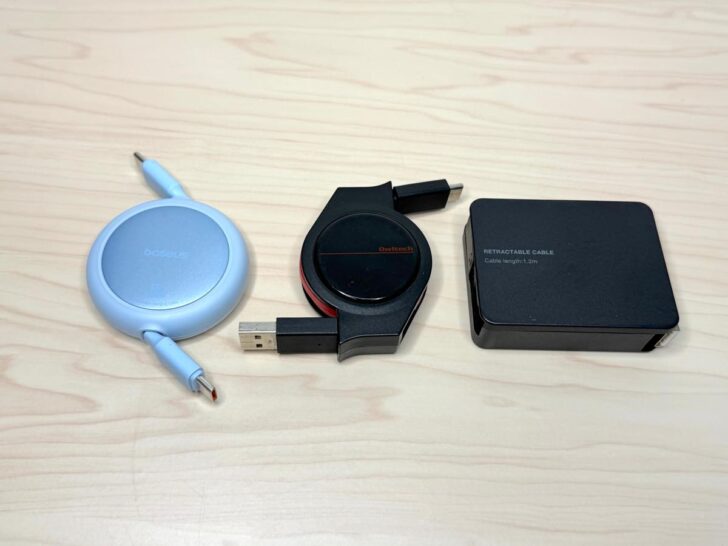
私が使っているのは最大60Wに対応したタイプで、スマートフォンやタブレット、低電力で動作するノートPC(MacBook Airなど)くらいならこれで十分。


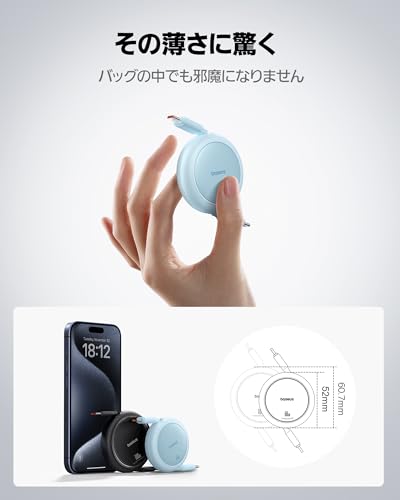


もしMacBook Proなどより高出力に対応したデバイスを充電するつもりなら、最大100Wに対応したタイプを選ぶといいでしょう。


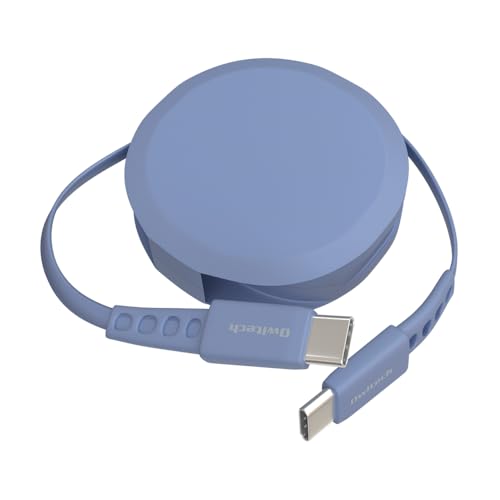
画期的で使いやすい片引き巻き取り充電ケーブル「katamaki」
現在の私の一押し充電ケーブルは、「katamaki(カタマキ)」という製品。
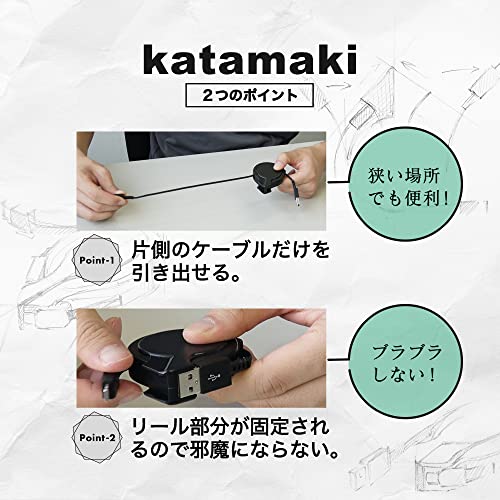
両端から引っ張る従来の巻き取り充電ケーブルに対し、katamakiは片側だけが伸びるのが大きな特徴。
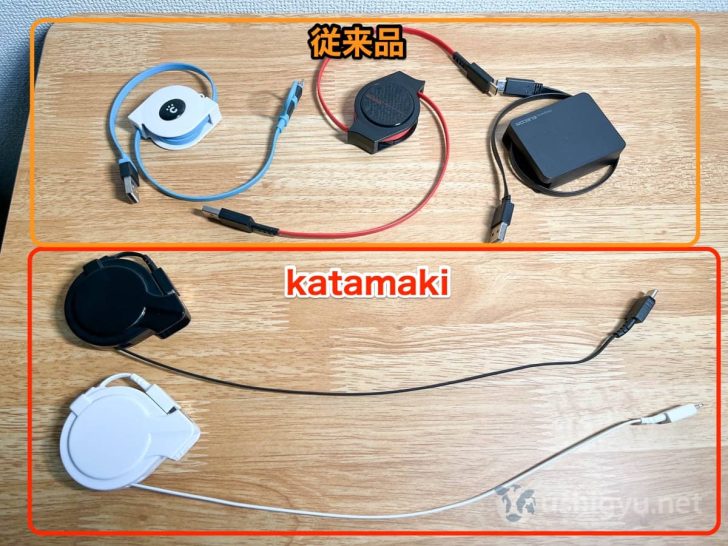
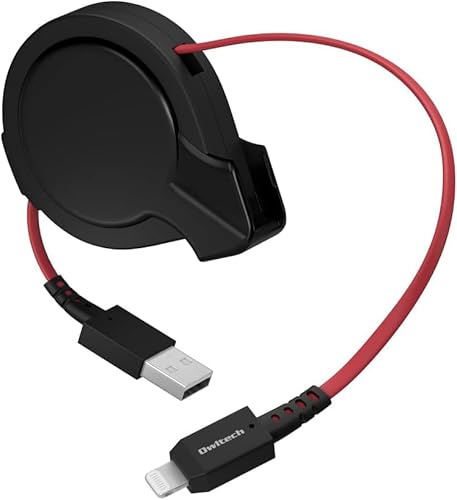
USB-A、Lightingの両端はリールにはめ込んで収納できるので、持ち運ぶときにもかさばらずコンパクト。

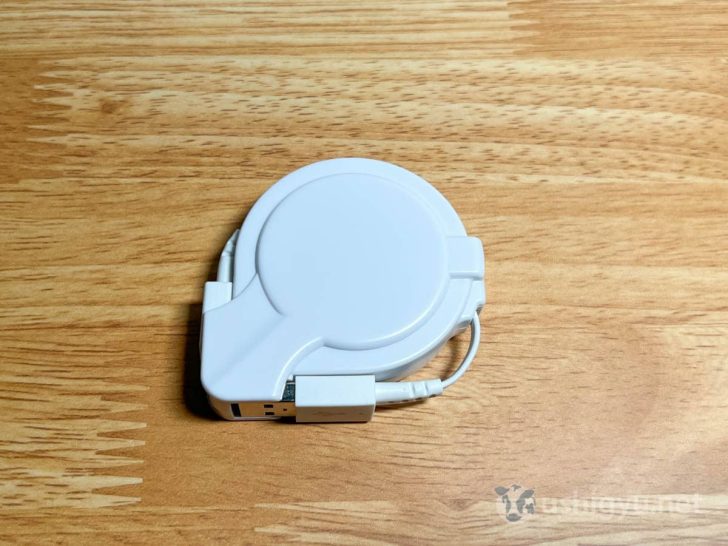
こういった特徴により、katamakiは従来品と比べるとかなり使いやすく進化しています。
- ケーブルにクセがついておらず、リール部分も電源側に留まるので取り回しやすい
- 収納時、両側の端子もリール部分にはめ込んできれいに収納できる
- リール部分を押さえて片側を引っ張るだけで伸ばせる
- ケーブルに渦を巻くようなクセがついており、リール部分が電源とスマホの間にくるのでちょっと邪魔
- 収納しても両側の端子は飛び出した状態のまま
- ケーブルを伸ばすとき、両側を均等に引っ張る必要がある
断線しやすい根元部分の強化、15,000回の耐久試験もクリアするなど巻き取り式の弱点とされる壊れやすさの対策もばっちり。
最大長が75cmと短いので手元にあるパソコンや電源からの充電に限りますが、katamakiはiPhoneユーザーなら1つは持っておきたい超便利アイテムに間違いありません。






iPhoneに最初に装着するケース・フィルム
iPhoneを買うと、まず最初に手に入れたいのがケースとガラスフィルム。
そのまま裸で使い続けるとキズがつかないか心配ですからね。
薄型軽量iPhoneケース「シルキーアーマー」
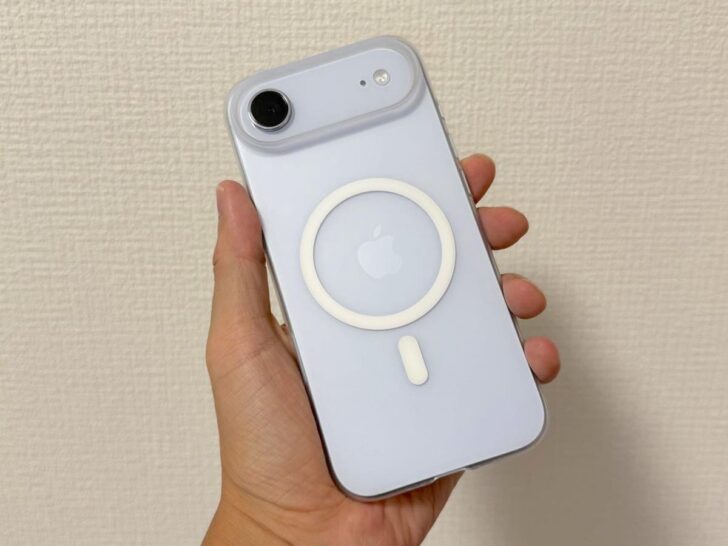
シンプルで薄型、iPhoneのデザインを活かすケースが好きな私にとっていま一番気に入っているiPhoneケースがシルキーアーマー(Silky Armor)。
薄型・軽量で、たとえばiPhone Air用だと重さは22.9g。普通のケースはだいたい30gを超えるので、それよりもかなり軽い。
半透明のすりガラス状なので、iPhone背面のAppleロゴやカラーもしっかり見えます。
そうなると保護性能が心配になりますが、その点も問題なし。
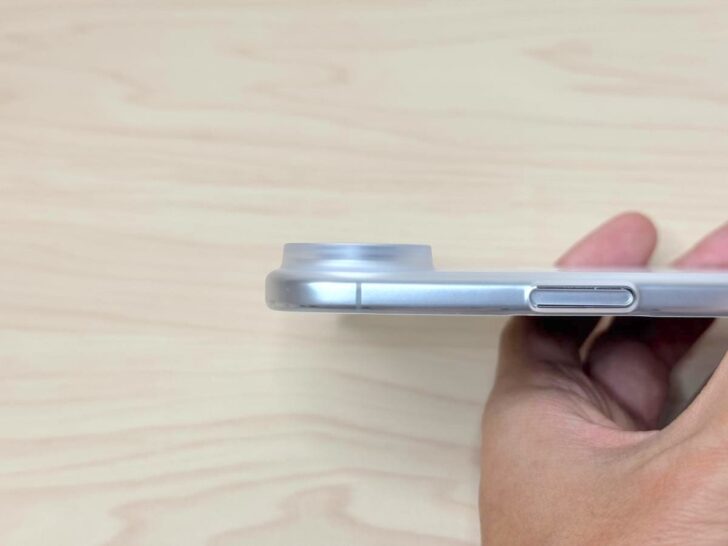
カメラが直接テーブル等につかないよう周囲がフェンスのように高くなっていたり、クッション性のある素材で作られているなどiPhoneをしっかり守ってくれます。
しっとりしつつも指紋がつきにくい手触りもお気に入り。加えて1,980円と価格が安くコスパも抜群。

自宅でも綺麗に貼れる、シンプリズムのガラスフィルム
私がiPhoneに貼っているのは、シンプリズムの『貼るピタ』シリーズのガラスフィルム。
説明書の手順どおりに貼るだけで、自宅でも綺麗に貼れる。気泡・ホコリなども入りにくい。
通常タイプのほかブルーライトカット、角割れしにくい3Dガラスなどいくつかのタイプがありますが、いずれも透明度と硬度が非常に高いのも特徴。
JISで規定されている引っかき硬度で10Hの最高硬度でしっかり保護。
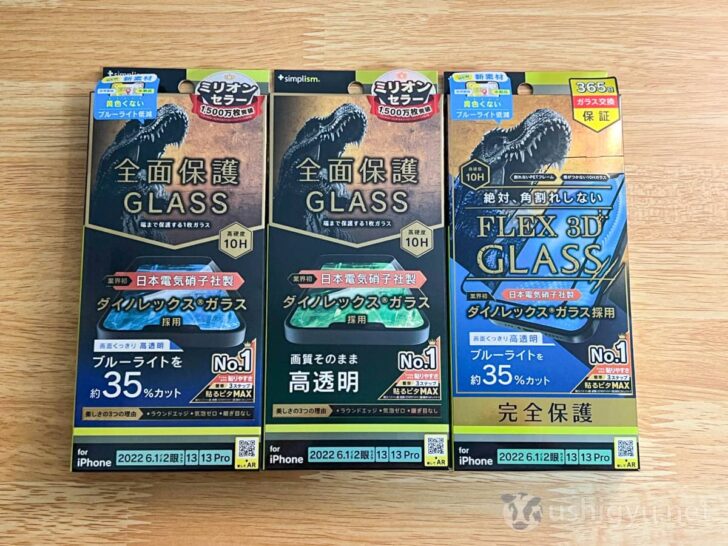
最近のiPhoneは端のところが少し丸くなっていて平面のガラスでは端まで覆えないんですが、シンプリズムの「3D FLEX」シリーズなら端の曲面まで含めて全面保護してくれる。

実際に私もiPhoneにこのフィルムを貼って使っていますが、透明度も操作性も貼る前とまったく変わりません。
「貼るピタ」の手順にしたがって進めれば、ホコリやゴミや気泡が入ったりズレたり……といったありがちな失敗を大きく減らせます。
YouTube上にもレクチャー動画あり。
- iPhoneのディスプレイをきれいに拭き、テープでホコリやゴミを取り除き、位置を合わせて貼るまでが手順化された「貼るピタ」が優秀
- 気泡やゴミ・ホコリの混入、位置ズレといった失敗がグッと減らせる。自宅で貼る派の強い味方
- 他社製品より格段に丁寧な「貼るピタ」システムを備えているにも関わらず、価格は1,000円台〜3,000円程度
Amazonや楽天で買えるので、以下のボタンよりお使いのスマートフォンに合ったガラスフィルムをさがしてみてください。
『貼るピタ』の詳しい手順や実際に貼っている様子は、以下の記事で詳しく解説しています。
iPhoneで使うBluetoothイヤホン・ヘッドホン
iPhoneと接続して使うのにおすすめな、Bluetoothイヤホン・ヘッドホンを3機種紹介します。
FreeClip(イヤーカフ型イヤホン)
2024年のいま私が毎日のように使っているイヤホンが、FreeClip(フリークリップ)。
まるでアクセサリーのように、耳に引っ掛けるようにして使うオープンイヤー型のイヤホン。
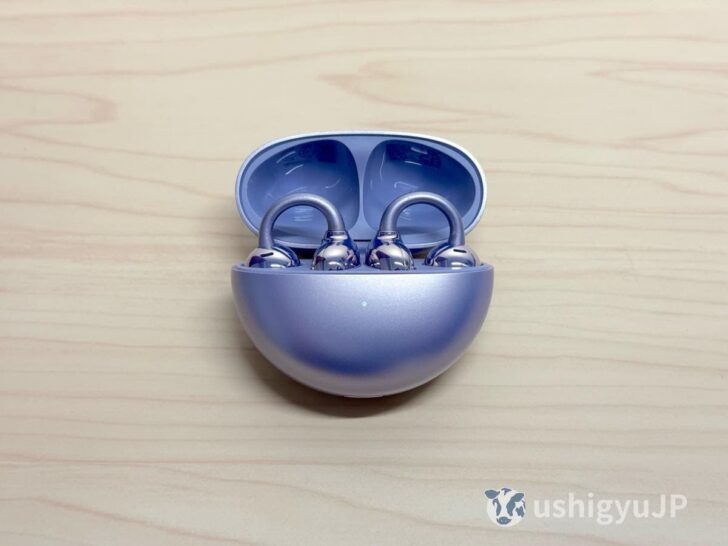
片方で約5.6gと非常に軽く、耳をふさがないので長時間つけていても疲れない。
周囲の音(インターホンや話しかけられたときの声など)をちゃんと聞こえる状態にしておきたいなら、これ以上の選択はないと言っていいほど。
オープンイヤー型は音質がネックになりがちですが、FreeClipは低音から中高音までバランスよく音質も良好。
音に関して際立ったところがあるわけではないですが、よほど音質にこだわるユーザーでなければ十分聴けるレベルだと思います。
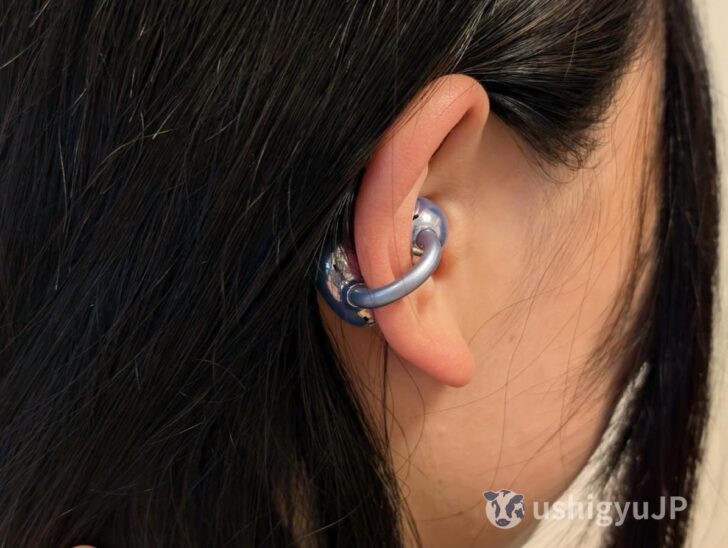
装着しているのを忘れるほど軽く、快適に長時間音楽が聴けるFreeClip。イチオシです。



OpenRun(骨伝導イヤホン)
私が作業中に使っているイヤホンのひとつが、骨伝導イヤホンのShokzシリーズ。
骨伝導イヤホンは、耳をふさがずに耳の前の骨に振動で音を伝えるのが特徴。
(写真はOpenMoveを装着している様子)

……と言うとちょっと怖く感じるかもしれませんが、Shokzシリーズを約4年間ほぼ毎日使っている私に何の問題もないのでご安心を。
Shokz骨伝導イヤホンは、耳をふさがないので家族が呼ぶ声や車の近づく音を聞き逃さない。
長時間使っていても疲れにくいのも特徴で、毎日少なくとも5、6時間くらい使っていますが耳が疲れたから外したいなあと思ったことは一度もありません。
防水仕様で約30gと軽いので、ランニングやトレーニングのお供にもおすすめ。
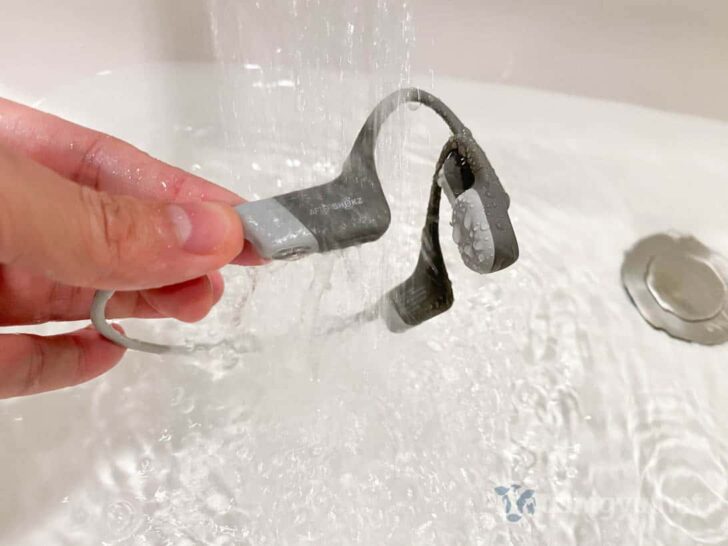
一方で弱点として挙げられるのは、音量を上げるとそれなりに音漏れすること。電車や静かな場所での使用はあまりおすすめしません。
自宅や屋外、それなりに賑わった場所で使うのがいいでしょう。
2024年現在、Shokzシリーズの代表的な機種は4つ。
その中で最もバランスに優れておりオススメなのがOpenRunです。
※以下写真はOpenRunとほぼ同性能の前世代機種・Aeropex
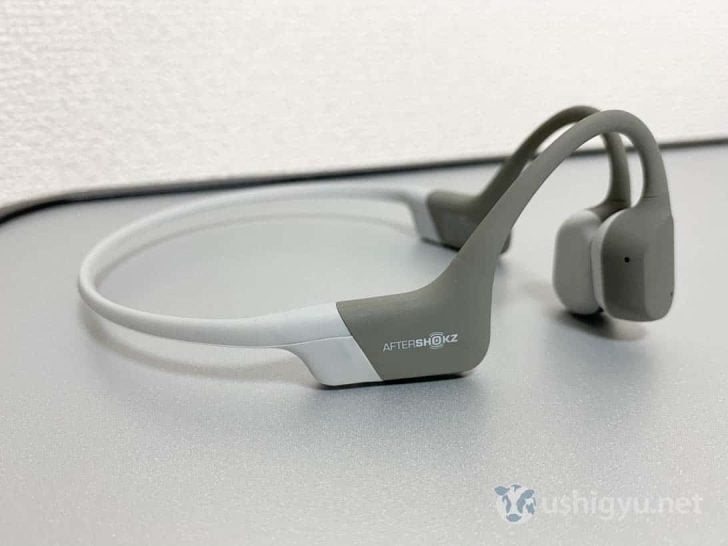
シリーズ最軽量の26g、防水防塵性能もシリーズNo.1で、バッテリーも8時間持続。
OpenRun Proほどではないが急速充電に対応し、バッテリーも約8時間もつので日々充電すればまず電池切れはしない。
どのShokz骨伝導イヤホンにするか迷ったら、OpenRunをおすすめします。
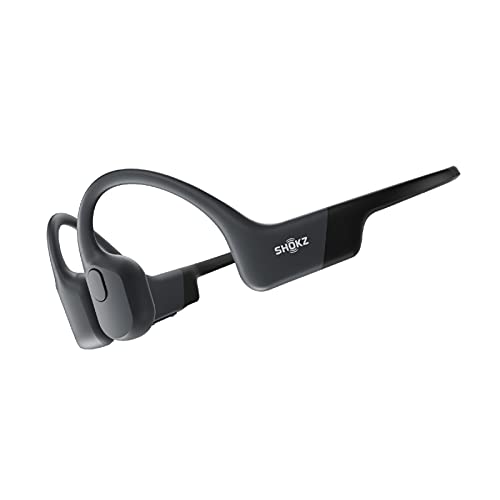


他にリーズナブルなOpenMove、ブームマイクつきでリモートワークにおすすめのOpenComm、より低音再生が強化された最上位モデルのOpenRun Proがあります。
以下の記事でこのShokz骨伝導イヤホン4機種を詳しく比較しているので、ぜひチェックしてみてください。

- 耳をふさがないので、長時間使っても疲れにくい。家族の呼びかけなど周りの音も聞き逃さない
- 軽量かつ防水仕様なので、ランニングなど運動用にもおすすめ
OpenRun(≒旧Aeropex)のレビューは以下からどうぞ。
AirPods 4
もう1つのおすすめイヤホンは、iPhoneユーザーなら使っている人も多いであろう定番のAirPods(エアポッズ)。
私が使っているのはAirPods 第3世代ですが、いまなら新世代のAirPods 4がおすすめ。
片方約4.3gの圧倒的な軽さに、耳栓型(カナル型)のAirPods Proよりも疲れにくく音圧も適度に良い。

AirPods 第3世代
他のイヤホンも併用している私のAirPodsの用途はというと、おもにオーディオブック・Audible(オーディブル)を歩きながら聴くのに使っています。
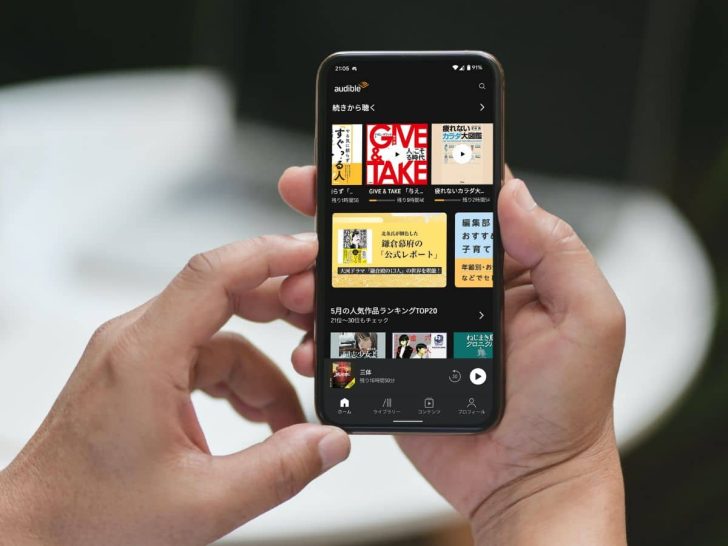
私がメインで使っているオープンイヤー型イヤホンだと、屋外では周囲の音のせいで朗読している声が聞き取りづらいんですよね。
カナル型ほど音を遮断せず、かといって周りの音もそこそこ軽減してくれるAirPods 4くらいがちょうどいいんですよね。
私のような細かい使い分けをしない人なら、AirPodsが1つあればほとんどの場面で事足りるでしょう。
さすがApple製だけあってiPhoneとの親和性も高く、たとえば以下のようなiPhone×AirPodsならではのメリットがあります。
- ケースを開いただけでペアリングがはじまる
- iPhoneからAirPodsのバッテリー残量が確認可能
- AirPodsをなくした場合でも、iPhoneの「探す」アプリから紛失したAirPodsを探せる
- 空間オーディオとダイナミックヘッドトラッキング機能が使える
(iPhone 7以降)

バッテリーが持続するのは最大で4.5〜6時間ですが、バッテリー内蔵ケースに収納するだけで充電が復活。
いったんAirPodsを耳から外して充電する必要はありますが、電源のない場所でもケースからの充電を含めれば24時間以上もの使用ができます。これは他社製品にはなかなかない特徴。
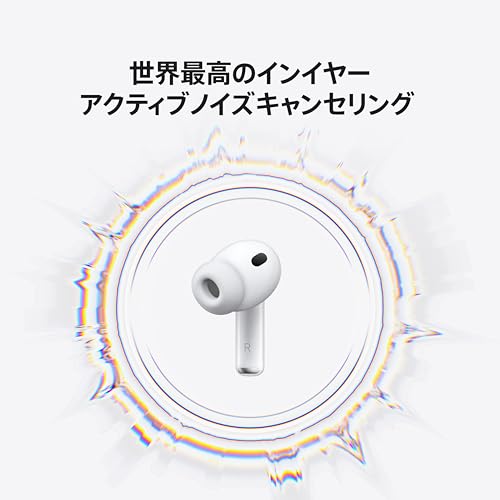
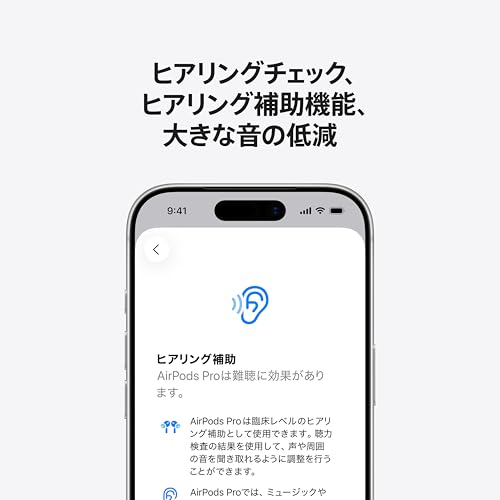
どのAirPodsを選ぶか迷っている方向けに、現在販売されているAirPodsの比較表を載せておきます。比較検討するときの参考に。
| AirPods 4 |
AirPods 4 アクティブノイズ キャンセリング搭載 |
AirPods Pro (第3世代) |
AirPods Max 2 | |
|---|---|---|---|---|
| 画像 |

|
|
  |
  |
| 価格 | 21,800円 | 29,800円 | 39,800円 | 89,800円 |
| 形状 | オープンイヤー型 | カナル型 | オーバーイヤー型 | |
| チップ | H2チップ | |||
|
アクティブ ノイズキャンセリング |
– | ○ | ◎ | ◎ |
|
外部音 取り込みモード |
– | ○ | ○ | ○ |
| 会話感知 | – | ○ | ○ | – |
| 声を分離 | ○ | ○ | ○ | – |
| ロスレスオーディオ | – | – | – | ○ |
| 心拍数センサー | – | – | ○ | – |
| ライブ翻訳 | – | ○ | ○ | ○ |
|
ヒアリング補助機能 ヒアリングチェック |
– | – | ○ | – |
| 大きな音の低減 | – | – | ○ | ○ |
|
空間オーディオと ダイナミック ヘッドトラッキング |
○ | ○ | ○ | |
| 耐汗耐水性能 | IP54 | IP54 | – | |
| 再生時間 |
最大5時間 (アクティブノイキャン有効なら最大4時間) |
最大8時間 | 最大20時間 | |
|
充電ケース使用時の 再生時間 |
最大30時間 (アクティブノイキャン有効なら最大20時間) |
最大30時間 | – | |
| 充電ケース | USB-C |
USB-C ワイヤレス充電 |
USB-C ワイヤレス充電 |
Smart Case (充電機能なし) ※直接USB-Cで充電 |
| 本体サイズ | 30.2×18.3×18.1mm | 30.9×19.2×27.0mm | 187.3×168.6×83.4mm | 本体重量 | 4.3g | 5.55g | 386.2g |
| 充電ケースサイズ | 46.2×50.1×21.2mm | 45.2×60.6×21.7mm | – | |
| ケース重量 | 32.3g | 34.7g | 43.99g | 134.5g |
|
購入できる サイト |
||||
- iPhoneとの相性が良い。簡易ペアリング、バッテリー残量確認、無くしたときにアプリで探せるなど
- ケースにもバッテリーを内蔵。AirPodsをケースに入れるだけで充電可能
- ワイヤレスイヤホンとしてはかなりの高音質。AirPods 4やPro 2はノイズキャンセリング性能も優秀







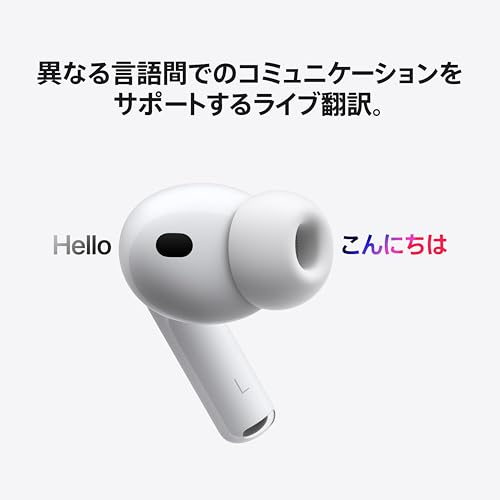


私が購入したAirPods 第3世代のくわしいレビューは以下からどうぞ。
iPhoneをより便利にするアイテム
USB-Cメモリ【iPhone 15 以降】
LightningからUSB-Cに変更となったiPhone 15以降では、USB-Cタイプのメモリを差し込んでデータの読み書きが可能になりました。
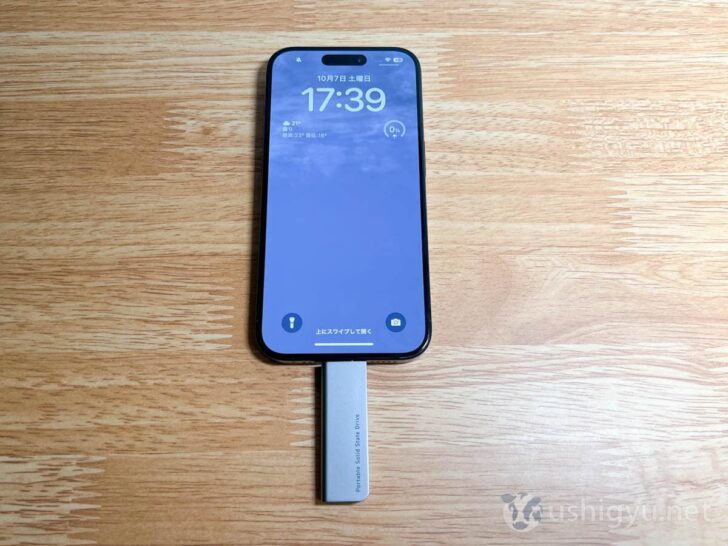
iPhoneの容量が足りないときでも、USBメモリにデータを書き出して保存することが可能。
逆に、USBメモリに保存したデータをiPhoneで読み込むこともできます。
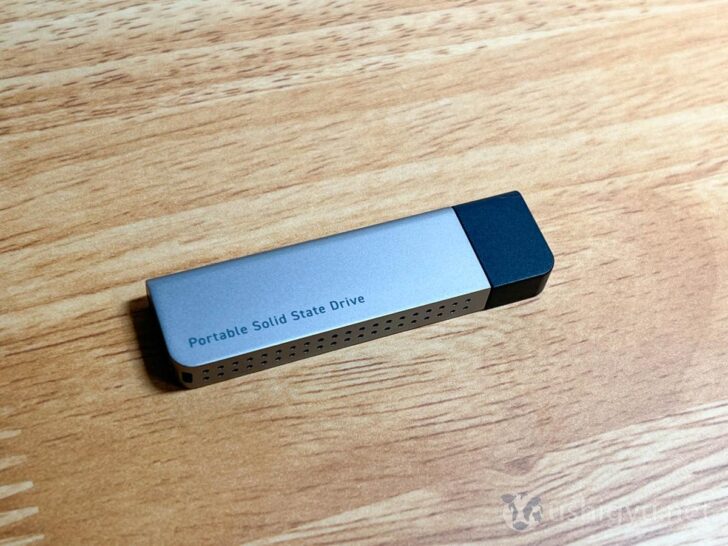
「USBメモリ=パソコンで使うもの」という先入観があると、なかなかiPhoneで使えるという発想にならないかも。
iPhoneの容量不足に悩んでいる方は、ぜひ試してみてください。


iPhoneでUSBメモリを使うくわしい手順は、以下の記事をどうぞ。
NFCタグシール
iPhoneに搭載されている、NFC(近距離無線通信)機能。
名前は知らなくても、モバイルSuicaや電子マネーなどで私たちが日常的に利用している機能です。
iPhone XS以降の機種であれば、このNFC読み取り機能を使ってiPhoneアプリを自動(オートメーション)で動かすことが可能。
まず、iPhoneのNFC機能で読み取れるタグシールを用意します。
私が買ったのはサンワサプライの10枚入りNFCタグ。

iPhoneショートカットアプリの「オートメーション」から、NFCタグの読み取りを選択してスキャン。


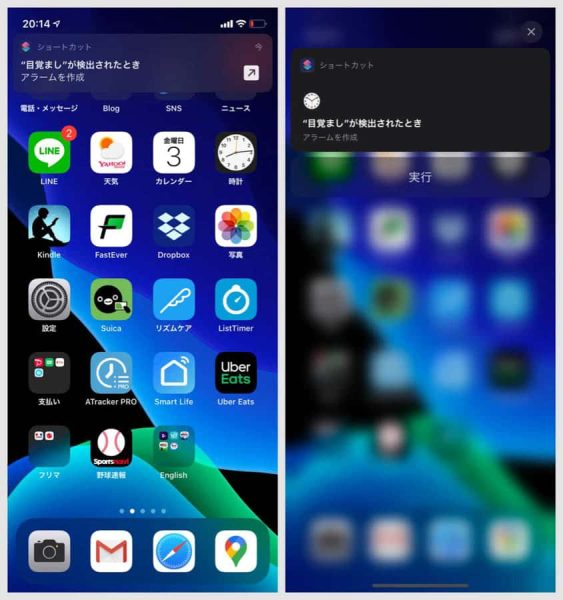
読み取ったNFCタグに、例えば指定した時刻にアラームを鳴らすといったアプリのアクションを紐付けます。
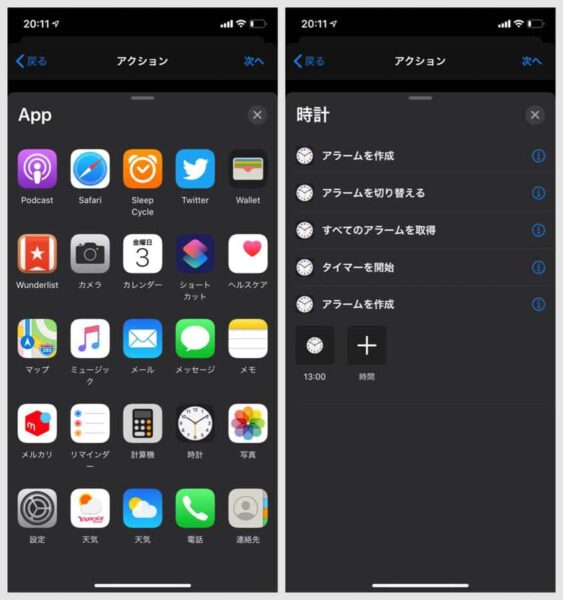
あとは、iPhoneをNFCタグにかざすだけで設定したアクションが自動で起動します。なにこれ便利!
上記はめちゃくちゃはしょって書いているので、詳しく知りたい方は以下の記事をご覧ください。
慣れない人にはちょっと難易度が高いかもしれませんが、使いこなせばかなり便利な機能。しかも買うのは10枚入りで約1,000円のNFCタグのみ。
iPhoneをより使いこなしたい人におすすめです!


MagSafe対応iPhoneリング「M-Ringo」
iPhoneをよく落としてしまう人におすすめなのが、MagSafe対応のiPhone用リング「M-Ringo」。
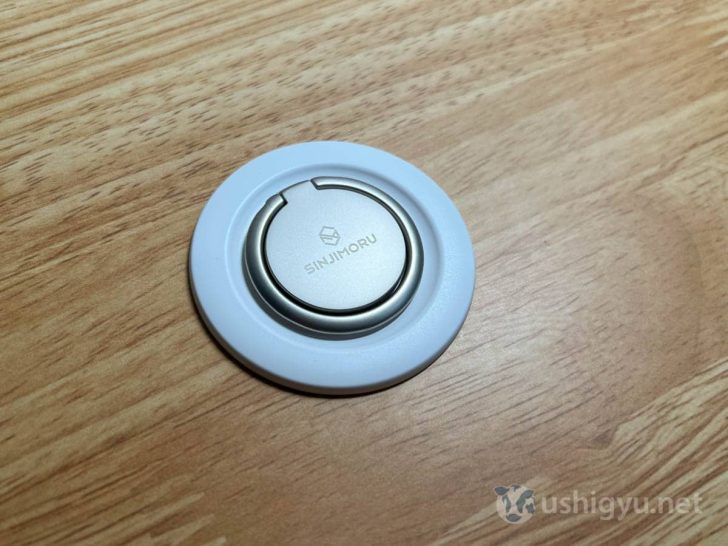
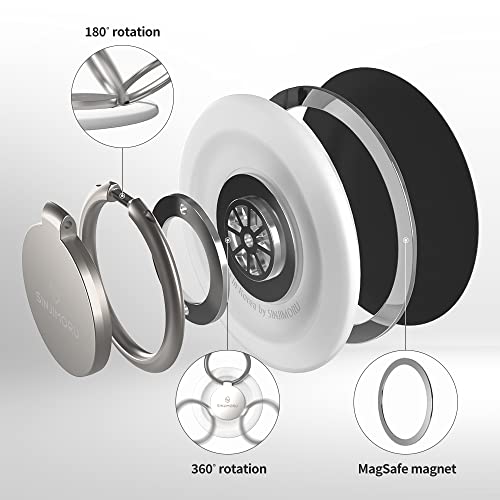
iPhone 12以降に内蔵されたMagSafeのマグネットでくっつくので、粘着テープで貼り付けるタイプに比べて着脱がかんたん。
マグネットが外れて落としてしまうことはまずない一方で、力を入れて引っ張れば外れるくらいの絶妙な磁力です。

回転自由なので好きな持ち方ができるのも特長。人差し指でも中指でも、持ちやすい角度に合わせられます。

立てた状態でテーブルなどに置けば、スタンドとしても利用可能。通知も見やすく、食事中や会議中などさまざまな場面で活躍してくれそう。

この記事でも紹介している、MagSafeと同様の磁力を帯びたマグネットステッカーを貼れば、MagSafe非対応のiPhoneやAndroid機種でもM-Ringoが使えますよ。

- iPhoneのMagSafe機能に対応したリングで、強い磁力で貼り付く一方で着脱もかんたん
- 角度も回転も自由なので、好きな持ち方に合わせられる
- iPhoneスタンドとしても利用可能
- マグネットステッカーを貼れば、MagSafe非対応のiPhoneやAndroidでも使える


「Qubii」で、iPhoneの写真データを自動バックアップ
iPhoneで撮った写真・動画のバックアップ用におすすめしたいのが、「Qubii(キュービィ)」。
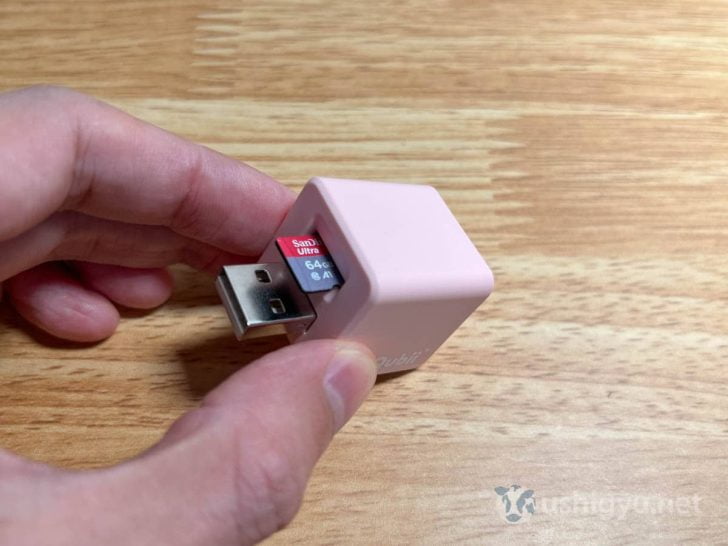
microSDメモリーカードが差し込める充電器の形をした製品で、なんとこのQubiiを使って充電するだけで写真・動画データをバックアップしてくれる画期的な機能を持っています。

パソコンやクラウドなどITに詳しくない人でも、充電するだけでバックアップしてくれるならとても簡単。
バックアップしたデータはQubiiアプリで確認可能で、microSDカードに保存されているためiPhoneに万が一のことがあっても大丈夫。
iPhoneで撮った写真や動画をなくしたくない、けどクラウドとかバックアップとかなんもわからない。。。そんな人にぜひ使ってみてほしい!


【まとめ】iPhoneをより便利・快適に使えるアクセサリーを選ぼう
私がこれまでiPhoneを長年使ってきて、2026年の現時点でオススメしたいiPhoneの周辺機器やアクセサリーをここまで紹介してきました。
また新しく気に入る製品があったら、ここに追記していきたいと思います。
iPhoneはそのままでも優れた製品ですが、このページで挙げた製品を一緒に使うとさらに便利・快適に使えます。
どれもオススメなので、ぜひチェックしてみてください!

コメント