
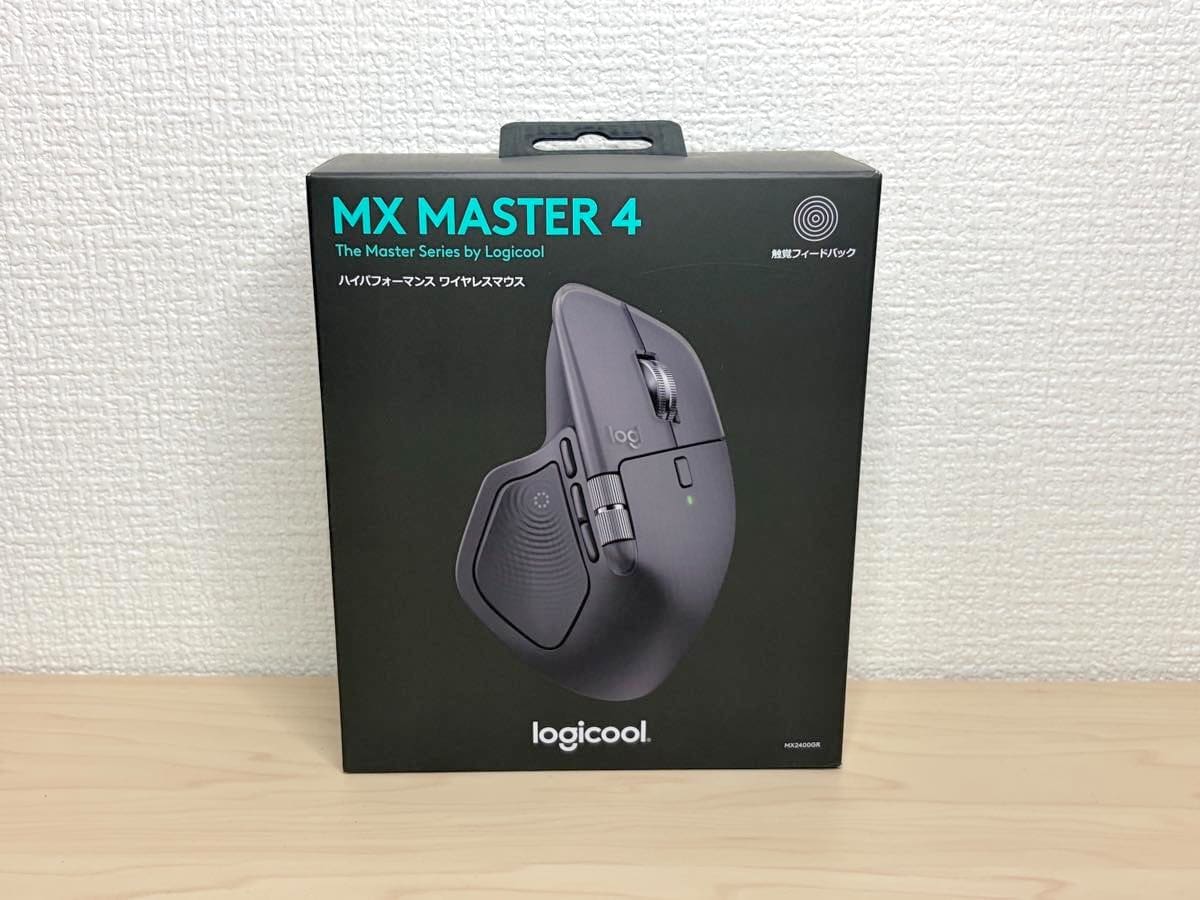
私がずっとメインのマウスとして使ってきたMX MASTER 3S。
手にフィットするエルゴノミックな形状、好きな機能を割り当てられるボタン・ホイールで作業効率を高められて、かなり重宝していました。
ですが、2年半ほど使ったところで突然左クリックが効きにくくなる症状が発生。
ちょうど後継機種となるMX MASTER 4が登場したタイミングだったので、そちらに乗り換えることに。
ロジクールのフラッグシップマウスとして、MX MASTERシリーズの第4世代にあたるモデルです。


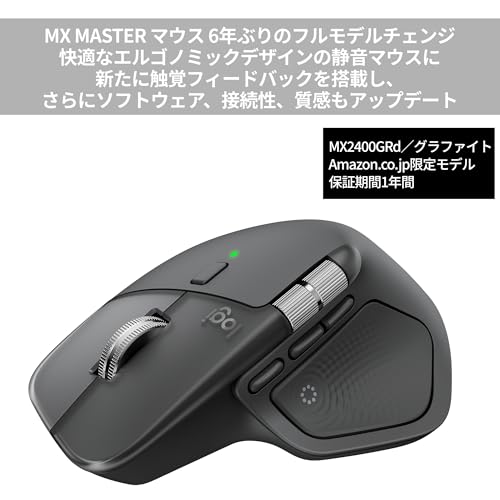


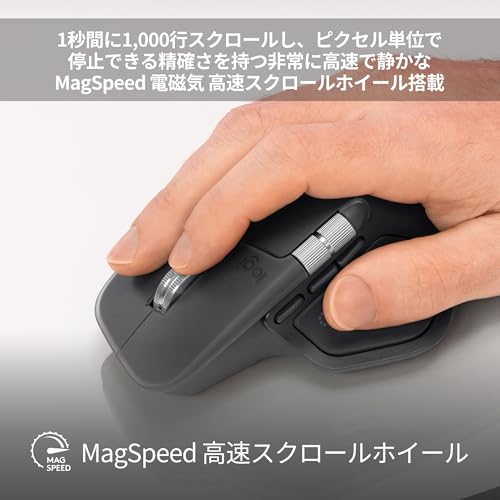




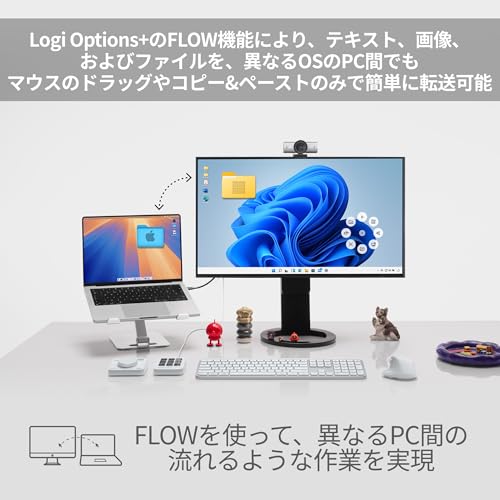


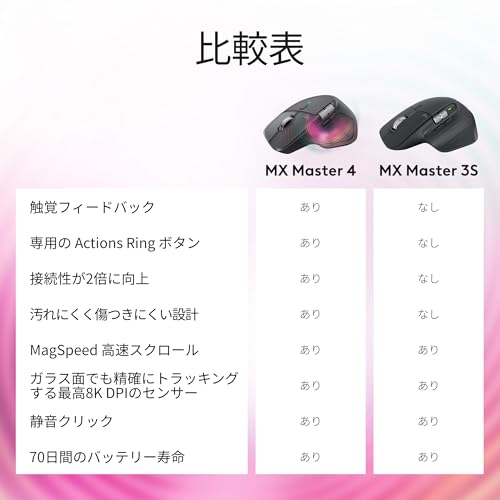
3Sで好評だったエルゴノミックデザインや静音クリックはそのままに、新たに触覚フィードバックやActions Ring(アクションリング)、そして長く使える耐久性の高い新素材を採用。
MX MASTER 3Sからどこが変わったのか、しばらく使ってみた感想を交えながら詳しくレビューしていきます!
MX MASTER 4のおもな特徴とスペック
MX MASTER 4は、2025年10月にロジクールから発売された最新のハイエンドマウス。
前モデルのMX MASTER 3が2019年の発売だったので、実に約6年ぶりのフルモデルチェンジとなります(3Sは3の静音化モデルという位置づけ)。
Windows・Mac両対応で、Chrome OS、Linux、iPadOS、Androidでも利用可能。
MX MASTER 4の特徴をまとめると以下の通り。
- MX MASTERシリーズ初の触覚フィードバック(親指エリアが振動で操作を伝える)
- 8つのショートカットを呼び出せる新UI「Actions Ring」
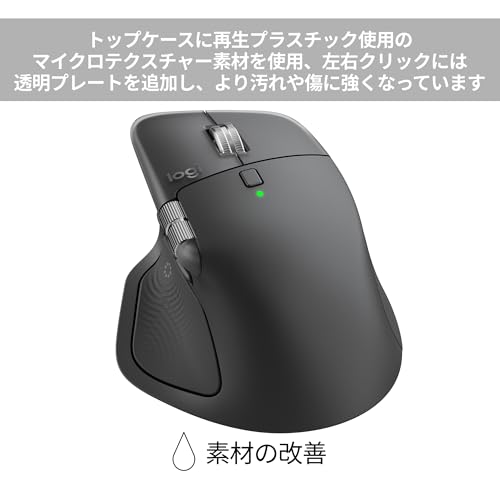
- 加水分解しにくいマイクロテクスチャー樹脂素材を採用
- ガラス面でもトラッキング可能な8,000 DPIのDarkfield精密センサー
- 1秒に1,000行スクロールできるMagSpeed電磁気スクロール
- アプリごとにカスタマイズ可能な8ボタンと2ホイール
- フル充電後最長で70日、1分の急速充電で3時間使える
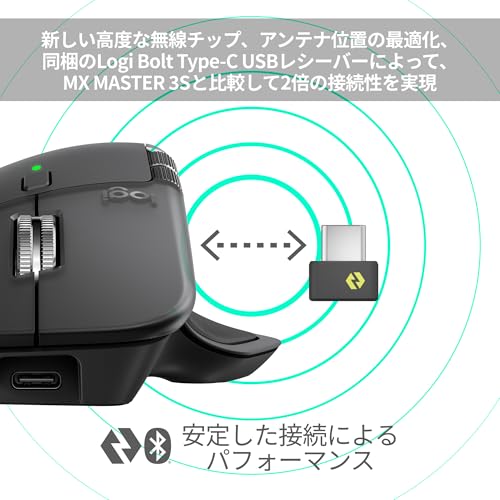
- Logi Bolt USB-Cレシーバー付属で接続性が2倍に向上
仕事やクリエイティブ作業などで長時間PCを使うユーザー向けの最上位マウスがMX Master 4。
ロジクール直販価格は21,890円(2年保証モデル)、Amazon等での実売価格は約19,900円〜。
MX MASTER 3Sの発売時価格(約16,940円)から数千円アップしていますが、触覚フィードバックや素材の改良など値上げに見合うだけの進化が盛り込まれています。
MX MASTER 4とMX MASTER 3Sの違い
私がMX MASTER 4を購入する際に気になったのが、前モデル3Sからどこがどう変わったのか。
見た目は大きく変わっていませんが、実際にはどのような違いがあるのか?
主なスペックを表にまとめました。
| MX MASTER 4 | MX MASTER 3S | |
|---|---|---|
| 発売時期 | 2025年10月 | 2022年6月 |
| 直販価格(税込) | 21,890円 | 16,940円 |
| 本体サイズ | 88.2×128.2×50.8mm | 84.3×124.9×51mm |
| 重量 | 約150g | 約141g |
| ボタン数 | 8個 | 7個 |
| 触覚フィードバック | あり (触覚センスパネル搭載) |
なし |
| Actions Ring | 対応 (触覚フィードバック連動) |
ソフトウェア更新で一部対応 |
| 本体表面素材 | マイクロテクスチャー樹脂 | ラバー |
| クリックボタン素材 | 透明プレート (汚れ・摩耗に強い) |
樹脂素材 |
| 付属USBレシーバー | Logi Bolt USB-C |
Logi Bolt USB-A |
| センサー / DPI | Darkfield 200〜8,000 |
Darkfield 200〜8,000 |
| バッテリー持続 | 最大70日 | 最大70日 |
| 充電端子 | USB-C | USB-C |
| カラー | グラファイト ペイルグレー |
グラファイト ペイルグレー |
こうして見ると、センサー性能やバッテリー持続時間といった基本スペックはほぼ据え置き。
MX MASTER 3Sの時点ですでに十分な完成度だったとも言えます。
一方で進化のポイントは明確で、触覚フィードバックとActions Ringという新しい操作体験の追加、表面素材の改良による耐久性の向上、そして付属レシーバーのUSB-C化と接続性の強化が主な変更点。
なお、MX MASTER 3Sには存在していた「for Mac」モデルですが、MX MASTER 4でも海外では「MX Master 4 for Mac」(カラー:スペースブラック/ホワイトシルバー、Logi Boltレシーバー非付属)がラインナップされています。
日本国内ではスタンダードモデルのみの展開ですが、Mac・Windowsどちらにも対応しているので問題なし。
「MX MASTER 4」3Sの操作感を継承しつつ質感がアップしたエルゴノミック形状
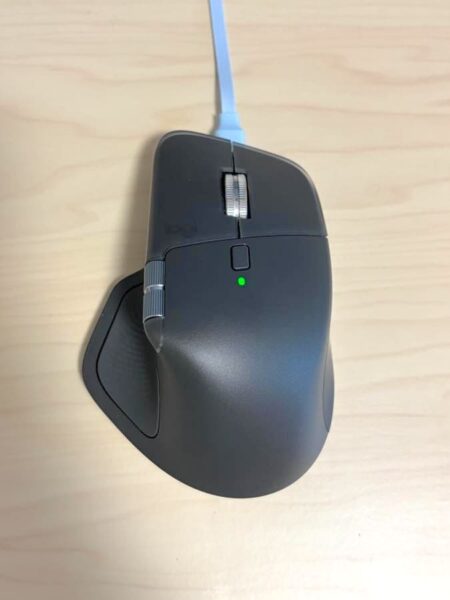
今回購入したのは、MX MASTER 4のグラファイトカラー。
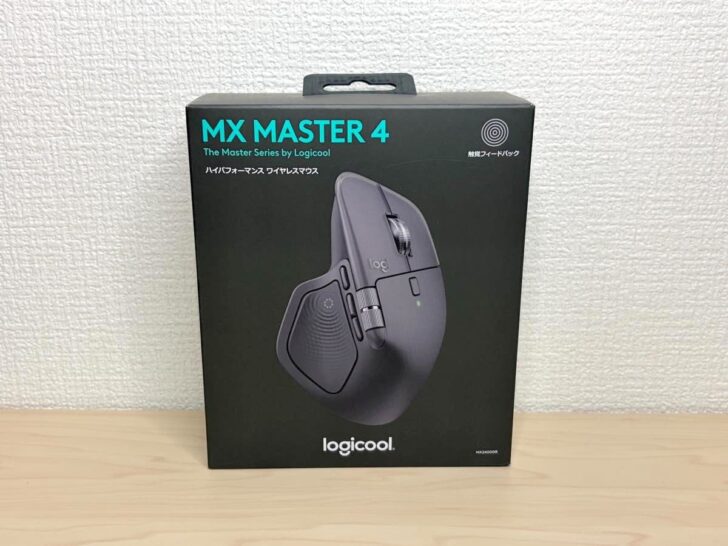
対応OSはWindows 11以降、macOS 13以降、Chrome OS、Linux、iPadOS 15以降、Android 12以降とほぼすべてのプラットフォームをカバー。
MX MASTER 3Sと同じく静音クリック、ガラス面対応のDarkfieldセンサーも健在です。
「グラファイト」のカラーは3Sのグラファイトとほぼ同系統の黒寄りグレー。
ただし質感が大きく異なり、3Sのしっとりしたラバー仕上げから、MX MASTER 4ではさらさらとしたマイクロテクスチャー樹脂に変更されています。
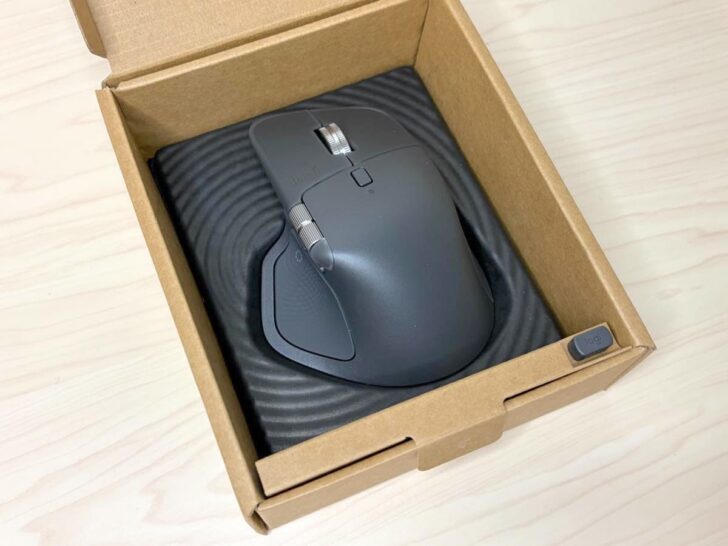
MX MASTER 4本体のほか、Logi Bolt USB-Cレシーバー、ブランドカード、保証書が同梱。
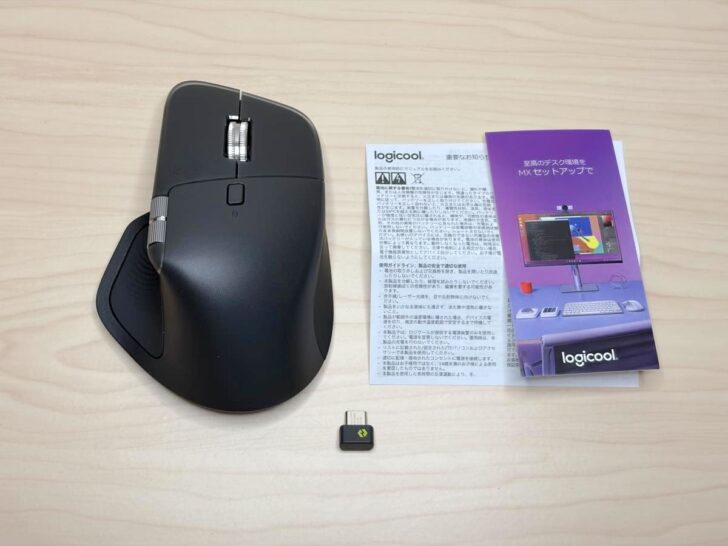
シリーズの特徴を継承した、人間工学(エルゴノミクス)に基づいた左右非対称デザインを採用したMX MASTER 4。
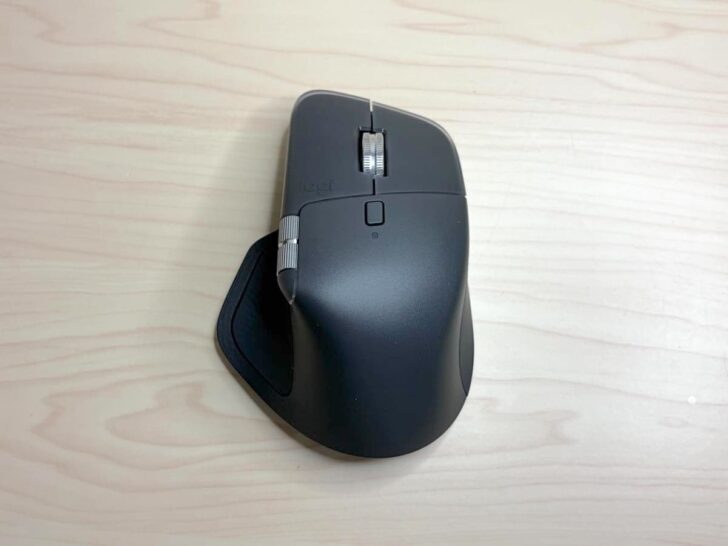
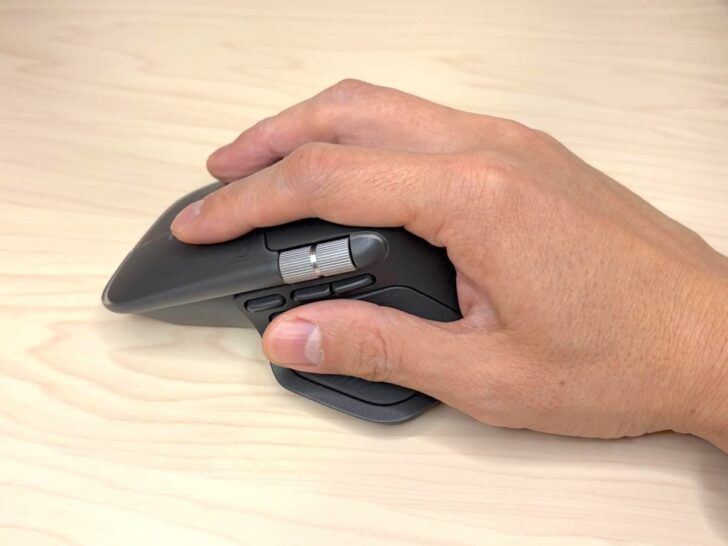
手を自然に乗せるだけでフィットする形状はMX MASTER 3Sから健在。
親指のレスト部分はやや張り出しが大きくなり、よりしっかりと指を預けられるようになった印象です。
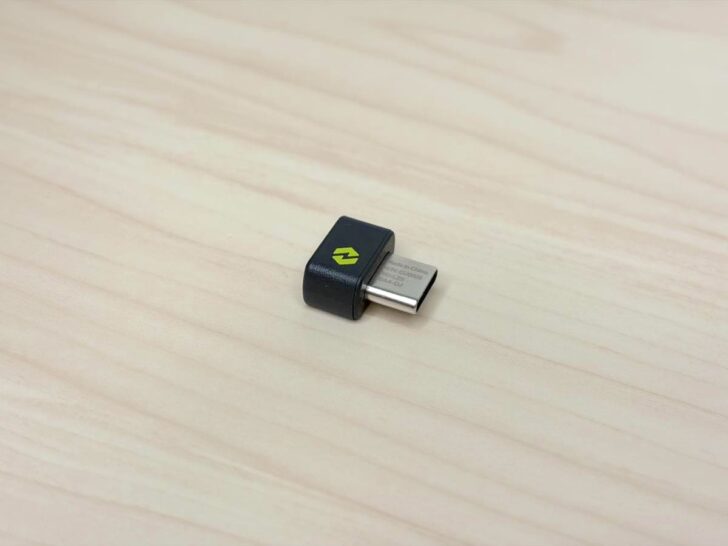
接続はBluetooth 5.1のほか、付属のLogi Bolt USB-Cレシーバーでの2.4GHz接続にも対応。
3SではUSB-A仕様だったレシーバーがUSB-Cに変わったのが地味に嬉しい。
最近のMacやWindowsノートPCはほぼUSB-Cポートなので、順当な進化ですね。
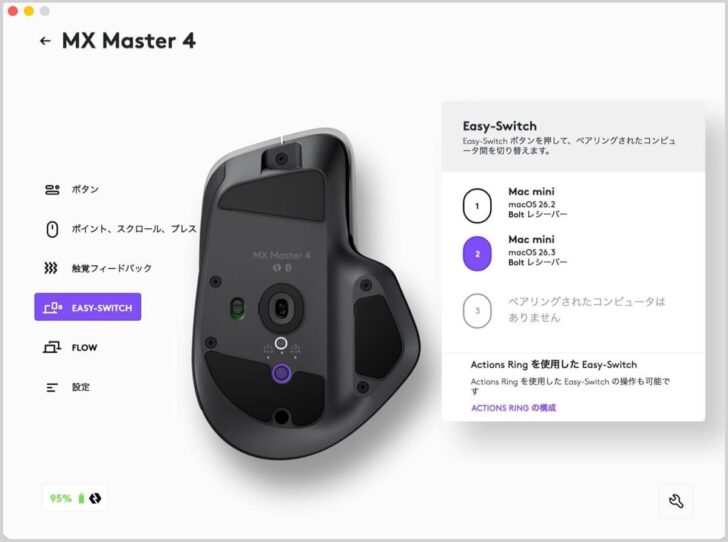
裏面にはワイヤレスのオン/オフスイッチと、最大3台の接続先を切り替えるEasy-Switchボタン。こちらは3Sと同じ仕様です。
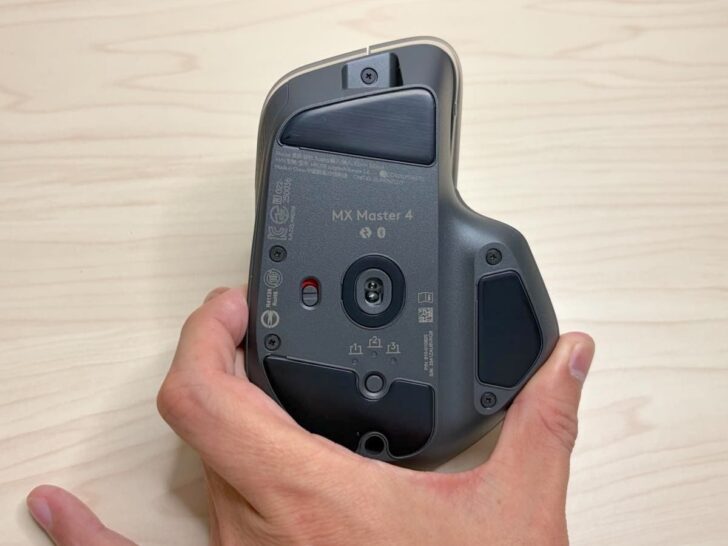
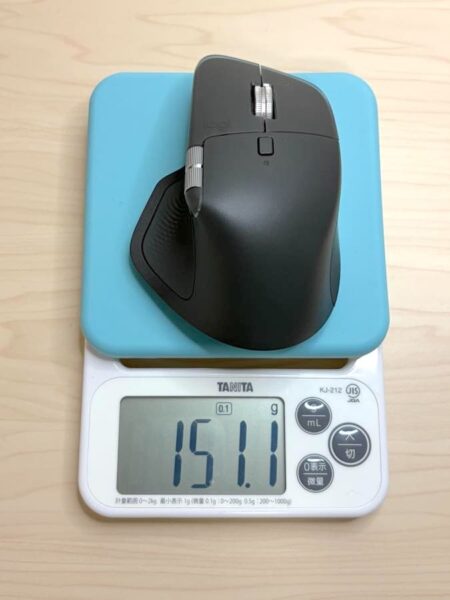
重量は実測で約151g(仕様値は150g)。
MX MASTER 3S(約141g)と比べると9g重くなっていますが、そもそも持ち上げて操作するようなマウスではないので使用感にはほぼ影響なし。
触覚フィードバック搭載!機能の幅が広がった8ボタン・2ホイール
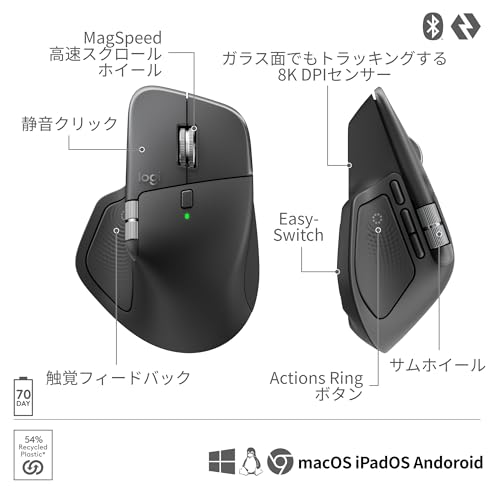
MX MASTER 4には、左右クリック以外に8つのボタンと2つのホイールが搭載されています。3Sから1ボタン増えた形。
引き続き専用アプリ「Logi Options+」で各ボタン・ホイールに自由に機能を割り当て可能。
上面にはスクロールホイールがあり、ホイールクリックにも機能割り当てが可能。
MagSpeed電磁気スクロールによる「フリースピン」と「ラチェット」の切り替えもできます。(私は高速スクロールできるフリースピンが好み)
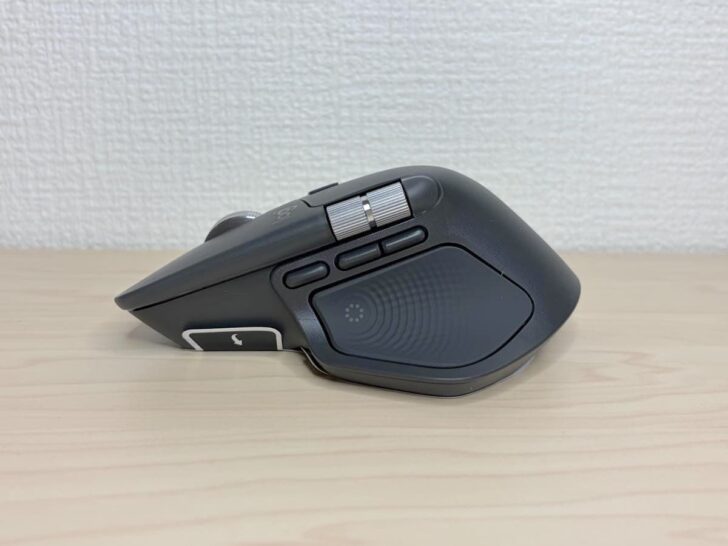
左側面には、サムホイール(横スクロール用、3Sより露出面が大きくなりスクロール操作性が向上)、ブラウザの戻る/進む等に使える2つのサイドボタン。
さらに、3Sのときにはなかった(今回増えた)仮想デスクトップ操作等に使えるジェスチャーボタン。
MX MASTER 4で新たに追加されたのが、親指が当たるエリアに設けられた触覚センサーパネル。
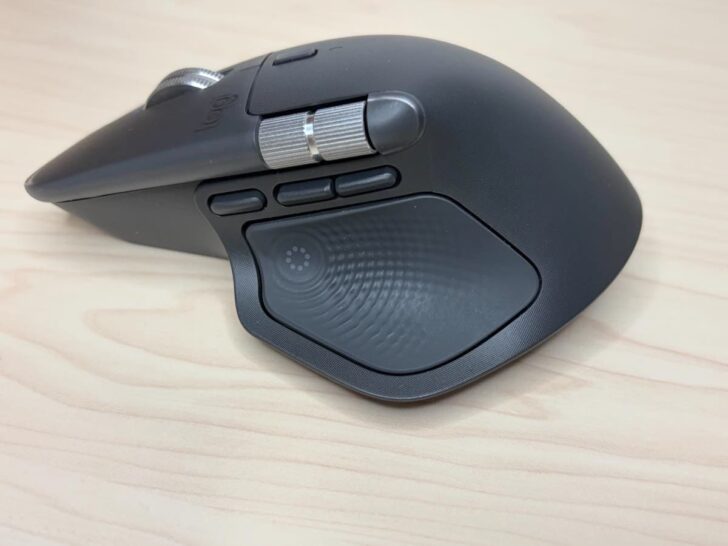
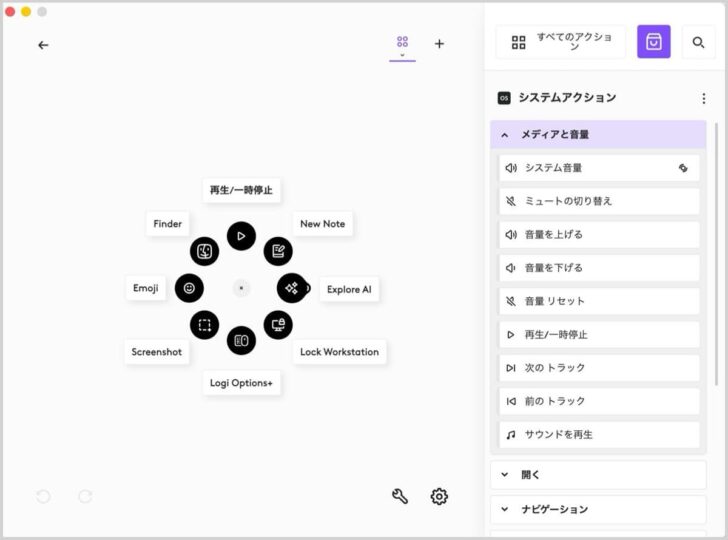
この触覚センサーパネルを押すと、画面上に「Actions Ring」と呼ばれるリング状のショートカットメニューが表示されます。
最大8つのショートカットを登録でき、カーソルを合わせてクリックするだけで即座に実行可能。

Actions Ring
さらに、操作に応じて親指エリアが細かく振動する触覚フィードバックが、操作完了の確認やスライダー調整のガイドなど直感的な手応えを提供してくれます。
ボタンやホイールに割り当てた機能に加えてActions Ringの8ショートカットが使えるため、MX MASTER 3S以上にマウスだけで操作できる幅が広がったのがポイント。
ExcelやPremiere Proなどアプリごとに最適化すれば、作業効率はさらに向上するはず。
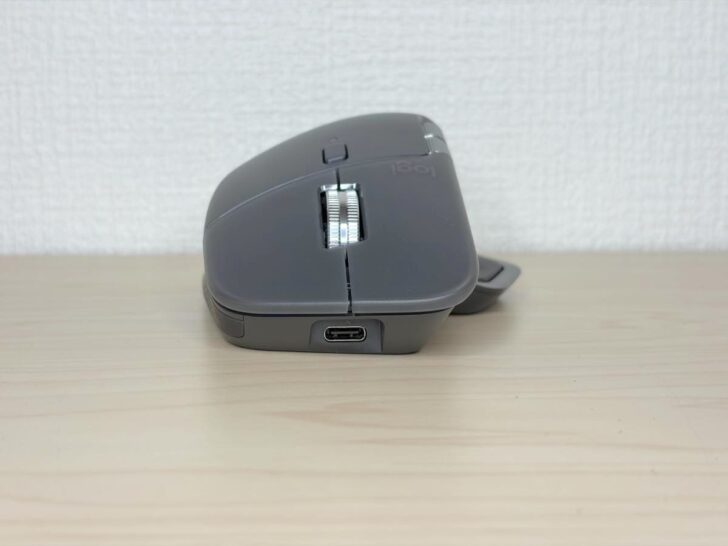
充電は3Sと同様に前面のUSB-Cポートから。
充電中のLEDインジケーターは3Sではサムホイール横に配置されていましたが、MX MASTER 4では上面に移動。充電状態の確認がよりわかりやすい。
MX MASTER 4の接続方法はBluetoothとLogi Boltの2通り
MX MASTER 4のPCへの接続方法は、3Sと同様に「Bluetooth」と「Logi Bolt」の2種類あります。
Bluetooth接続の場合
接続したいMacやPCが近くにある状態で、MX MASTER 4本体裏面のスイッチをオンにします。
自動的にBluetoothペアリング待ち状態になるので、Mac側でMX MASTER 4を選択して接続すればOK。
Logi Boltレシーバーを使用する場合
Logi Boltレシーバーを使って接続するのは、さらに簡単。
パソコンにLogi Boltを差し込めば勝手につながります。
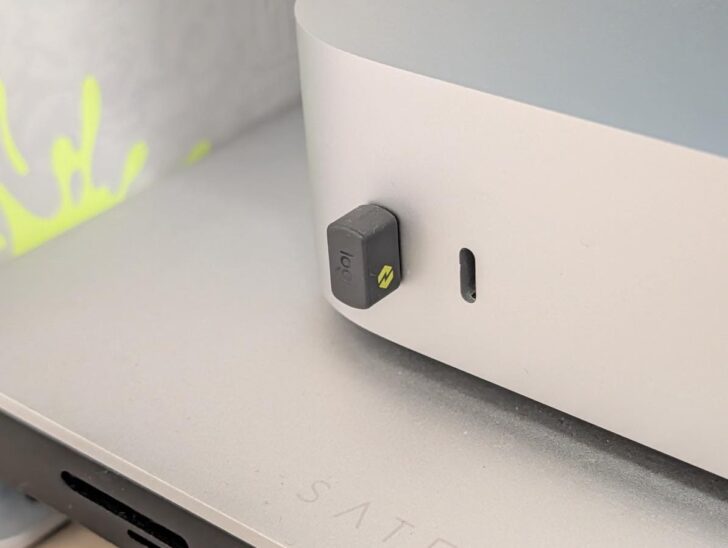
Mac miniに差し込んだLogi Boltレシーバー
他のBluetooth機器の影響を受けないので、こちらの方が接続が安定しやすい傾向あり。
どちらでもいいなら、Logi Boltレシーバーで接続する方がおすすめ。
Logi Options+でボタンやホイールを自由にカスタマイズ
ロジクールのカスタマイズアプリ「Logi Options+」を使うと、MX MASTER 4のボタンやホイールの動作をかなり自由度高くカスタマイズできます。
まずは、ロジクール公式サイトからダウンロード・インストールしておきましょう。
(3Sと同じアプリなので、すでにインストール済みの場合はそのまま使用可能)
アプリを起動すると、接続済みのMX MASTER 4が自動検出されます。
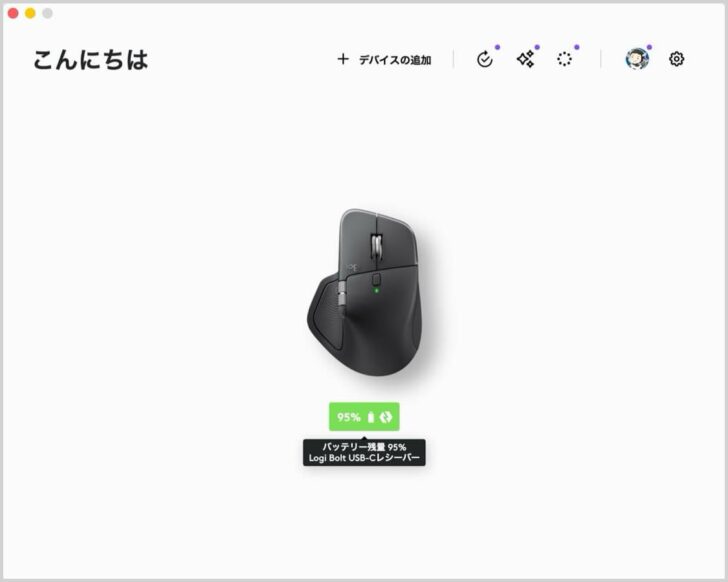
ポインタ速度やスクロール方向、ボタンの機能はこのLogi Options+でかなり自由に設定可能。
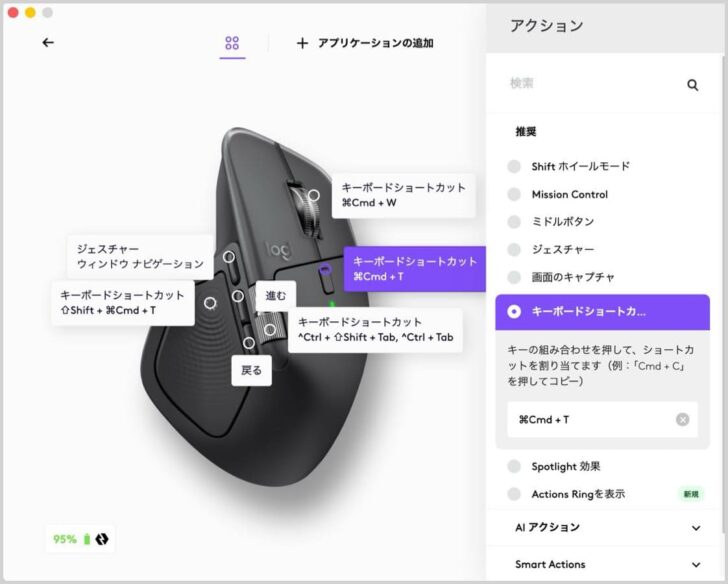
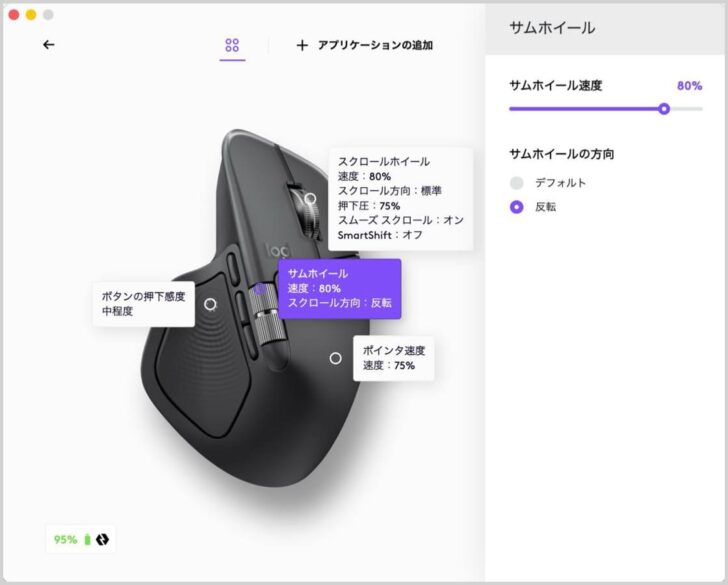
触感センサーパネルには、デフォルトでActions Ringが割り当てられています。
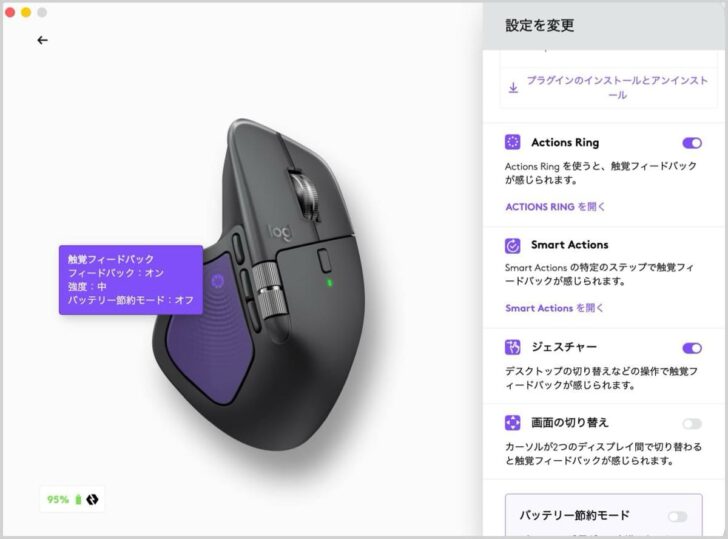
押すと出てくるActions Ringにどんな機能を設定するかは自由。
複数のPC間で接続を切り替えられる「EASY-SWITCH」の設定もここで。
私が感じたMX MASTER 4のメリット・デメリット
MX MASTER 3Sから乗り換えてしばらく使った上で感じた、MX MASTER 4の良い点・気になる点をまとめます。
MX MASTER 4のメリット
- 8ボタン+2ホイール+Actions Ringで、カスタマイズの自由度がさらに向上
- 触覚フィードバックが操作の確認・ガイドとして地味に役立つ
- マイクロテクスチャー樹脂により、長期使用でのベタつき問題が解消
- Logi Bolt USB-Cレシーバー付属で、最近のPCにそのまま挿せる
- 3Sと同じくクリック音・スクロール音がほぼ無音で静か
- エルゴノミック形状のフィット感は変わらず秀逸
MX MASTER 4で最も恩恵を感じるのは、表面素材の改良。
3Sのラバー素材は使い心地こそよかったものの、手汗をかいたときにややベタついたり、長期使用で加水分解によるベタつきが出やすいのが最大の弱点でした。
MX MASTER 4のマイクロテクスチャー樹脂はさらさらとした手触りで、汚れにも強そうな質感。この改良だけでも買い替えの価値を感じます。
触覚フィードバックとActions Ringは正直に言えば「すぐに使いこなせる機能」ではないですが、意識的にワークフローに組み込めば、マウスから手を離さずにできる操作の幅が広がるはず。
付属レシーバーのUSB-C化も、MacBookやUSB-Cポート中心のPCユーザーには素直に嬉しいアップデートです。
MX MASTER 4のデメリット(気になる点)
- 約20,000円〜と、MX MASTER 3Sよりやや高価になった
- Actions Ringで機能を使うには2アクション必要なので、活用できるユーザーは限られそう
- 触感フィードバックも「ないならなくていい」気も
- 確実に前世代より良くなっているが、わざわざ買い替えるほどではない印象
デメリットとして挙げられるのは、やはり価格。
直販価格で21,890円、Amazonでも19,900円〜と、MX MASTER 3S(実売15,000円台)から2〜3割ほど値上がりしています。
また、新機能の「Actions Ring」や「触感フィードバック」もちょっと使いどころが難しく、活躍シーンが限られるように思いました。
ただ、これは私が前世代のMX MASTER 3Sに慣れすぎてしまっているからかもしれないので、もう少し使い込んでから改めて評価したいところ。
総じて、素材や機能など含めて前世代より着実な進化を遂げたモデルではあるものの、MX MASTER 3Sが現役ならわざわざ買い替えるほどではないかなというのが正直なところ。
3Sユーザーは、3Sが故障などで使えなくなったらMX MASTER 4に買い替えるくらいでいいんじゃないかと思います。
MX MASTER 4は3Sからの順当進化。長く使えるハイエンドマウスの決定版
MX MASTER 3Sの完成度はもともと高く、正直なところMX MASTER 4が出ても「大して変わらないのでは?」と思っていました。
実際、基本的な操作感やフィット感はほぼ同じ。
しかし表面素材の改良による耐久性の向上、USB-Cレシーバーへの刷新は地味ながら長く使っていく上では非常にうれしい進化。
触覚フィードバックとActions Ringの追加も、使いこなせばより作業効率のアップにつながりそうです。
特に必要なければ、『3Sと同じように使う』選択肢もあるので安心。
毎日の仕事や各種作業の効率を上げてより快適にパソコンを使いたいなら、間違いなくおすすめのハイエンドマウスです!


コメント