
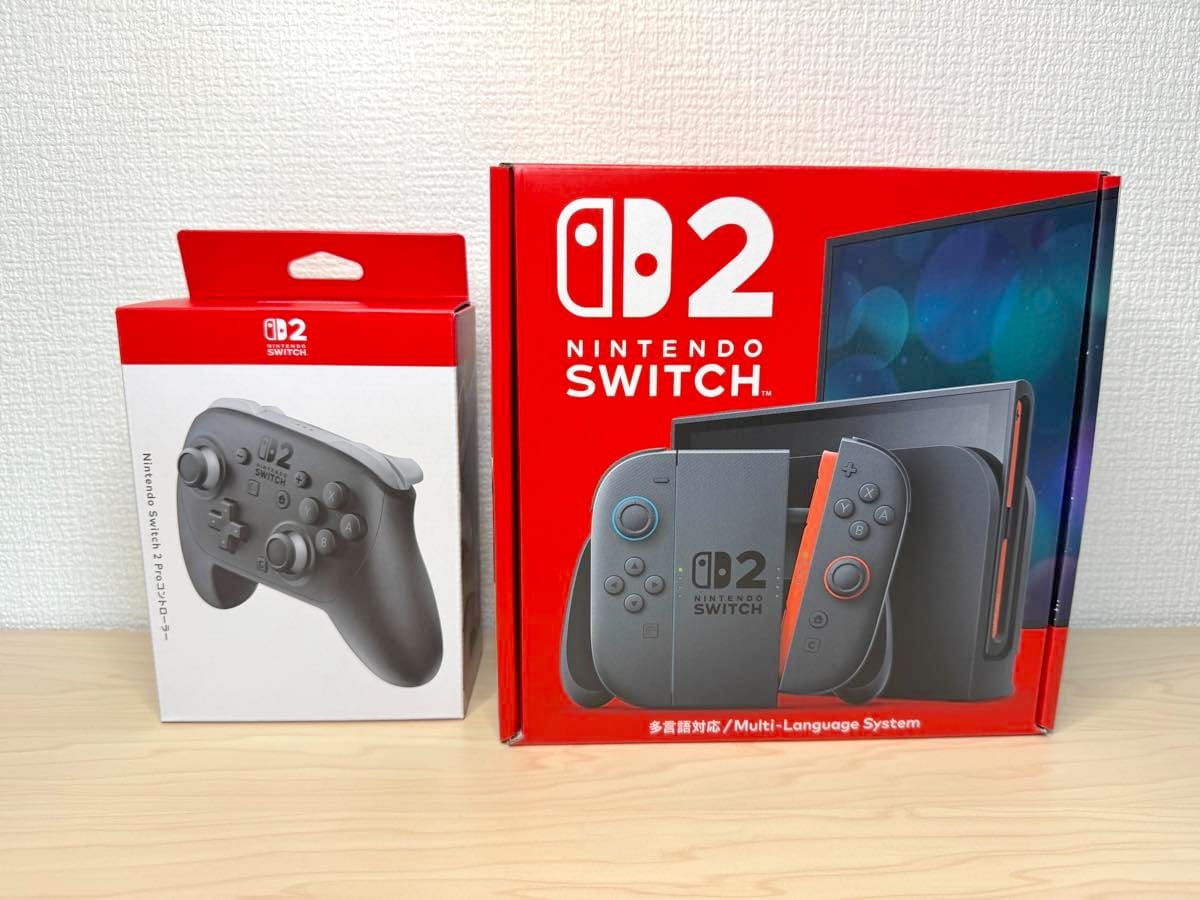
まだまだ品薄ながらも、少しずつ普通に買えるようになってきたNintendo Switch 2(ニンテンドースイッチ2)。
手に入れたらすぐにゲーム三昧したいところですが、実はその前にやっておきたい設定があります。
テレビやモニターによっては必須のHDR設定や、バッテリーが長持ちするように保護する設定など。
Switch 2をより快適に、そして長く使い続けるためにはぜひやっておきたいものばかり。
この記事では、Switch 2を購入したらまず最初に確認・設定しておきたい7つの項目を、わかりやすく解説します。
【参考】Switch 2を最大限楽しむために揃えたい周辺機器・アクセサリー8選
① HDR設定の最適化(画面が白っぽくなる問題も解決)
最初にチェックしたいのが、HDR(ハイダイナミックレンジ)の設定。
HDR出力に対応したSwitch 2ですが、このHDR設定が原因で「画面全体が白っぽくなる」「色が薄く見える」「暗すぎる」といった症状が発生する場合があります。
(実は我が家のテレビでも画面が白っぽくなる症状に見舞われました。。。)
Switch 2にしてから画質がおかしいと感じる場合は、設定の「ディスプレイ」→「HDR出力」の項目を「対応ソフトのみON」または「OFF」にしてみてください。
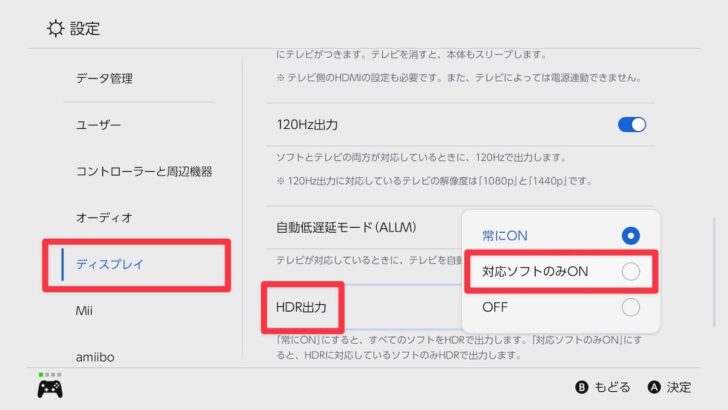
「HDR出力」の項目を「対応ソフトのみON」または「OFF」にする
デフォルトでは「常にON」になっているため、HDR非対応のゲームやテレビだと画質の問題が起きる場合あり。
「対応ソフトのみON」にすることで、HDR対応ゲームでは自動的にHDRがオンになり、非対応ゲームでは通常の映像出力になります。
また、HDRに対応していないテレビであれば「OFF」にしておくのがよさそう。
うちのテレビで起きていた「画面が白っぽい」問題も、HDR設定を「対応ソフトのみON」にすることで直りました。よかった。


② バッテリー残量を数値(パーセント)で表示
Switch 2の画面右上には、バッテリー残量を示すアイコンが表示されています。
デフォルトでは電池マークのみの表示で、おおよその残量はわかるものの具体的に何パーセント残っているのかは判別しづらい。
具体的にあとどのくらい残っているのか把握したい場合は、パーセント表示をオンにしておくのがおすすめ。
設定メニューから「本体」→「バッテリー残量の%表示」をONに切り替えればOK。

「バッテリー残量の%表示」をオン
この設定をオンにしておくと、電池マークの左側にパーセンテージの数値が表示されます。
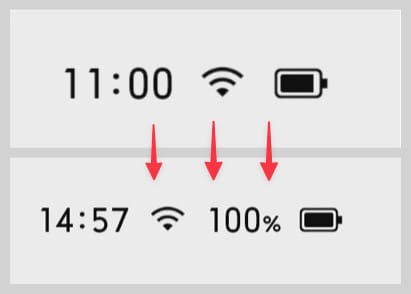
バッテリー残量が数値で表示される
③ バッテリー寿命を延ばす「90%で充電を停止」設定
Switch 2にも内蔵されているリチウムイオンバッテリーは、充電と放電を繰り返すことで徐々に劣化していきます。
それを少しでも軽減するための設定が、「バッテリーの充電を約90%で停止」。
バッテリーは100%までフル充電すると劣化が進みやすくなる特性があるため、この機能をオンにすることでバッテリーへの負担を軽減できます。
この設定をするには、メニューから→「本体」→「バッテリーの充電を約90%で停止」をオンにすれば完了。
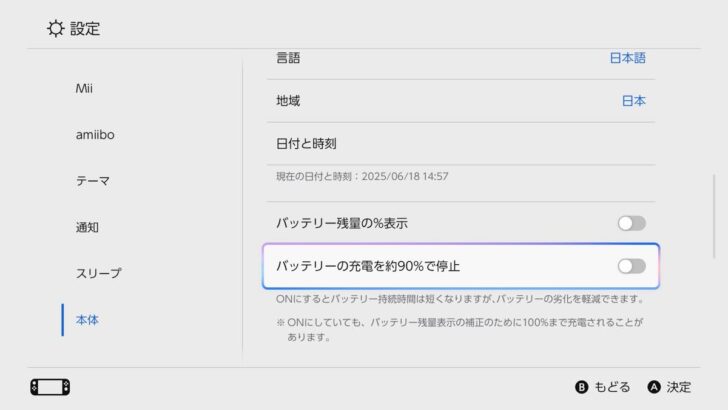
「バッテリーの充電を約90%で停止」をオン
もちろん遊べる時間も若干短くなりますが、普段からバッテリーをギリギリまで使う人でもなければ特に問題はないはず。
長時間の外出や旅行など、フル充電が必要なときは一時的にオフにするといいでしょう。
ちなみに、Switch 2を外出先で遊びたいならモバイルバッテリー「Anker Nano Power Bank (22.5W, Built-In USB-C Connector)」を一緒に持っていくのがおすすめ。
差し込んで充電しながら遊べるのでめちゃくちゃ便利です。もちろんスマホも充電可能。
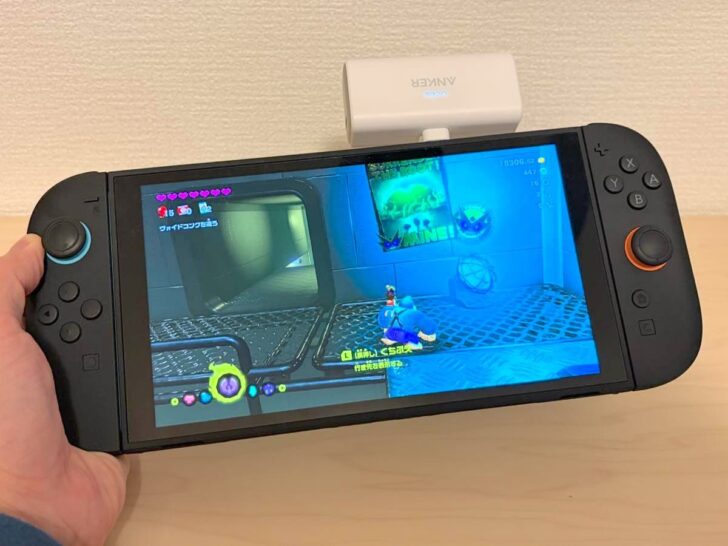
Switch 2が充電しながら遊べるAnker Nano Power Bank


ドックごと持ち歩いてTVモードをモバイルバッテリーで遊びたいときは、高出力・大容量の「Anker Power Bank (20000mAh, 87W, Built-In USB-C ケーブル)」が一押し。
コンセントが近くになくても、電源アダプタ代わりにモバイルバッテリーからの電力だけでプレイできます。
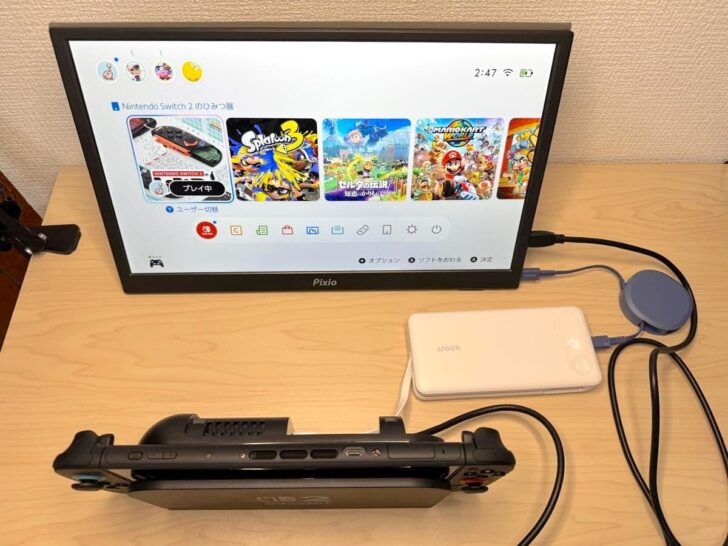
モバイルバッテリーをコンセント(電源)代わりにして遊べる


④ 目にやさしいダークテーマ(ベーシックブラック)に切り替え
Switch 2のメニュー画面は、デフォルトで白を基調とした明るいデザイン。
見やすい一方で画面全体が明るくなるため、目に刺激を受けやすい面もあります。
特に夜間や暗めの室内でプレイする機会が多い人や、目がチカチカするのを感じる人には「ベーシックブラック」テーマへの変更がおすすめ。
設定の「テーマ」から「ベーシックブラック」を選択すれば、スマートフォンのダークモードと同様に黒ベースの落ち着いたメニュー画面になります。
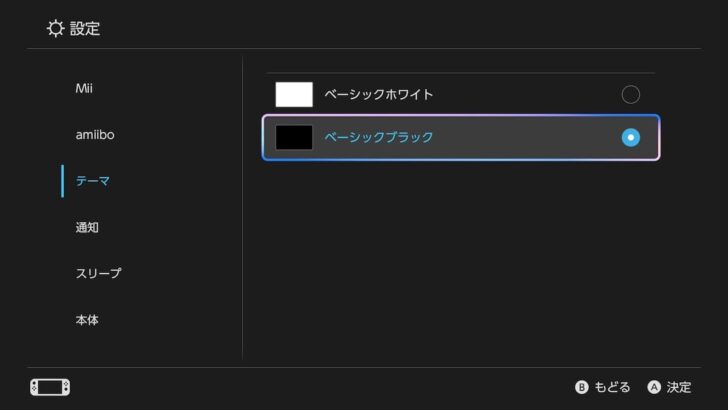
設定の「テーマ」から「ベーシックブラック」を選択
⑤ アクセシビリティ設定で文字サイズや音声読み上げを調整
Switch 2メニューの文字が見にくいときや、弱視などで文字が読めない事情がある場合には「アクセシビリティ」の設定をしてみましょう。
設定の「アクセシビリティ」から、おもに以下の項目を設定変更できます。
- 文字の大きさ(通常・大きい・最大の3段階)
- 文字の太さ(通常・太字)
- ハイコントラスト表示(文字と背景のコントラストを強調)
- 音声読み上げ機能(画面上の文字を音声で読み上げ)
- 音声の速度・音量・声の種類

文字の大きさや太さを変更。見やすさがだいぶ違う
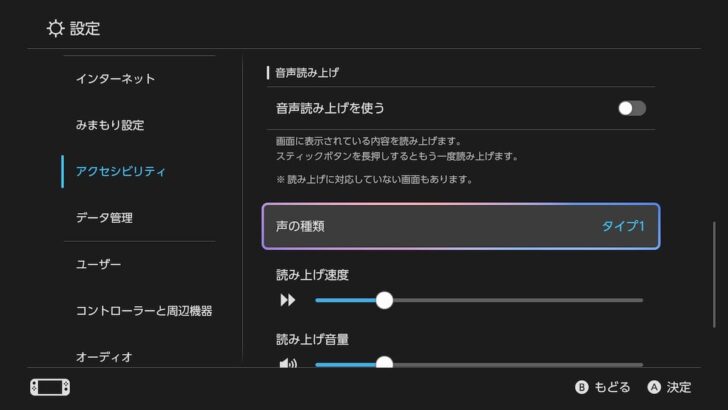
読み上げ機能は、速度や声の種類なども変更可
なお、上記はあくまでSwitch 2メニュー画面の設定なので、ゲーム内での文字や読み上げ等はゲームごとの設定が必要。
⑥ プロコン・充電グリップのGL/GRボタンをカスタマイズ
Switch 2のProコントローラー(プロコン2)やJoy-Con充電グリップには、新たに「GL」「GR」という背面ボタンが追加されました。
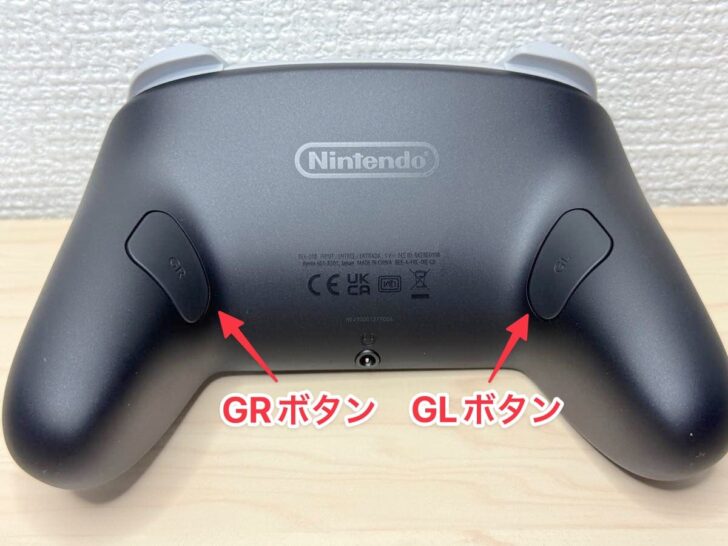
プロコン2のGR・GLボタン
このボタンには他のボタンの機能を自由に割り当てることが可能で、ゲームごとに割り当ては変更できます。
ゲームを起動した状態でホームボタンを長押しすると、クイック設定メニューが出てくるので「GL/GRボタン」を選択。
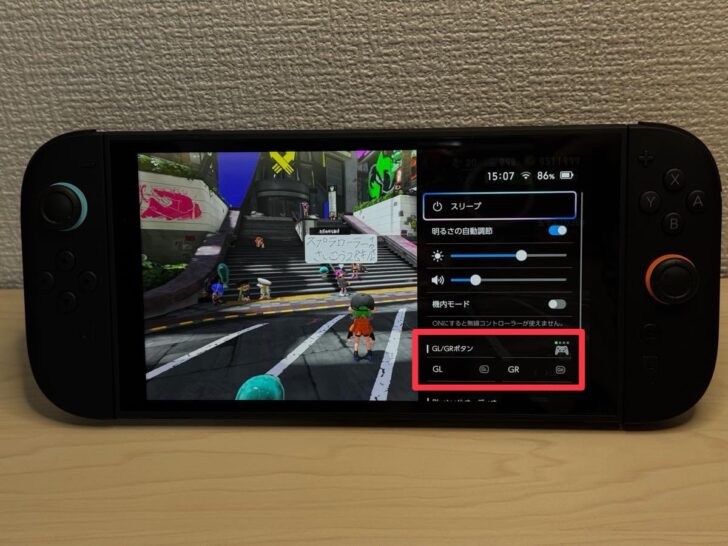
クイック設定メニューで「GL/GRボタン」を選択
GL・GRボタンそれぞれで、割り当てたいボタンを押して設定。
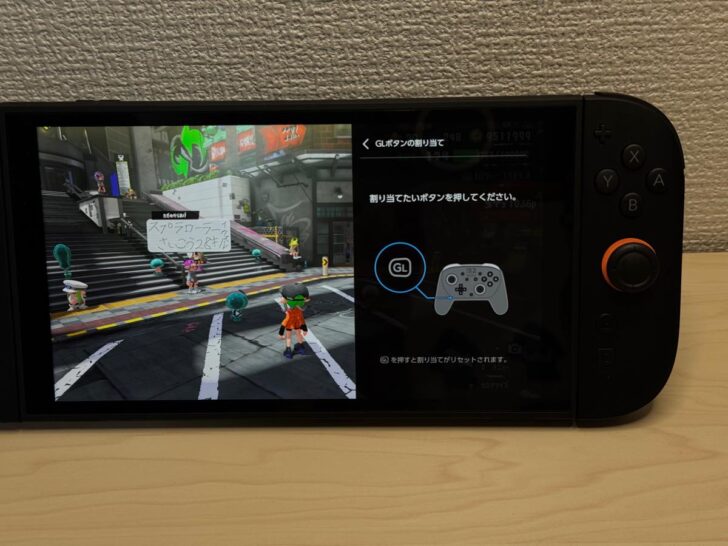
GL・GRボタンそれぞれで、割り当てたいボタンを押す
以上で、起動中のゲームでのGL・GRボタン設定が完了。
アクションゲームだとついつい握って押してしまいがちな位置にあるボタンですが、うまく活用すれば今までにないプレイングが可能になるかもしれませんね。
⑦ 【PS5・Xboxユーザー向け】AボタンとBボタンの入れ替え
PlayStation 5やXboxといった一部のゲーム機は、欧米に合わせて決定ボタンとキャンセルボタンが逆になっています。
任天堂コントローラーでいうと一般的にはAが決定・Bがキャンセルですが、PS5やXboxだとAがキャンセル・Bが決定ボタン。
こういった欧米基準のゲーム機に慣れている場合、日本基準(Aが決定・Bがキャンセル)のSwitch 2だとプレイしづらい場合も。
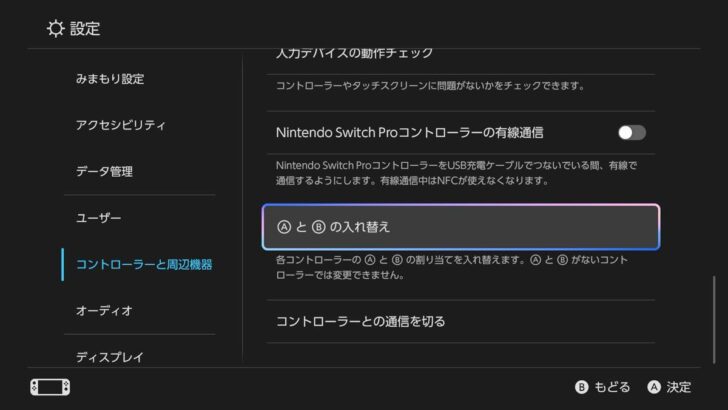
もしA・Bボタンを入れ替えて欧米タイプの操作体系に変更したい場合は、設定の「コントローラーと周辺機器」から「AとBの入れ替え」をオンにしましょう。
a
ほとんどの日本のSwitch 2ユーザーには不要な設定かもしれませんが、ずっとPS5やXboxで遊んできたプレイヤーはこちらの方がしっくりくるかもしれません。
初期設定を済ませて、快適なSwitch 2ライフを
④以降は好み次第でやってもやらなくてもいいかなと思いますが、①〜③は多くのユーザーがチェックしておくべき項目。
せっかく手に入れたNintendo Switch 2(スイッチ2)を長く楽しく遊ぶためにも、この記事で挙げた7つの設定は確認しておくのをオススメします!
コメント