
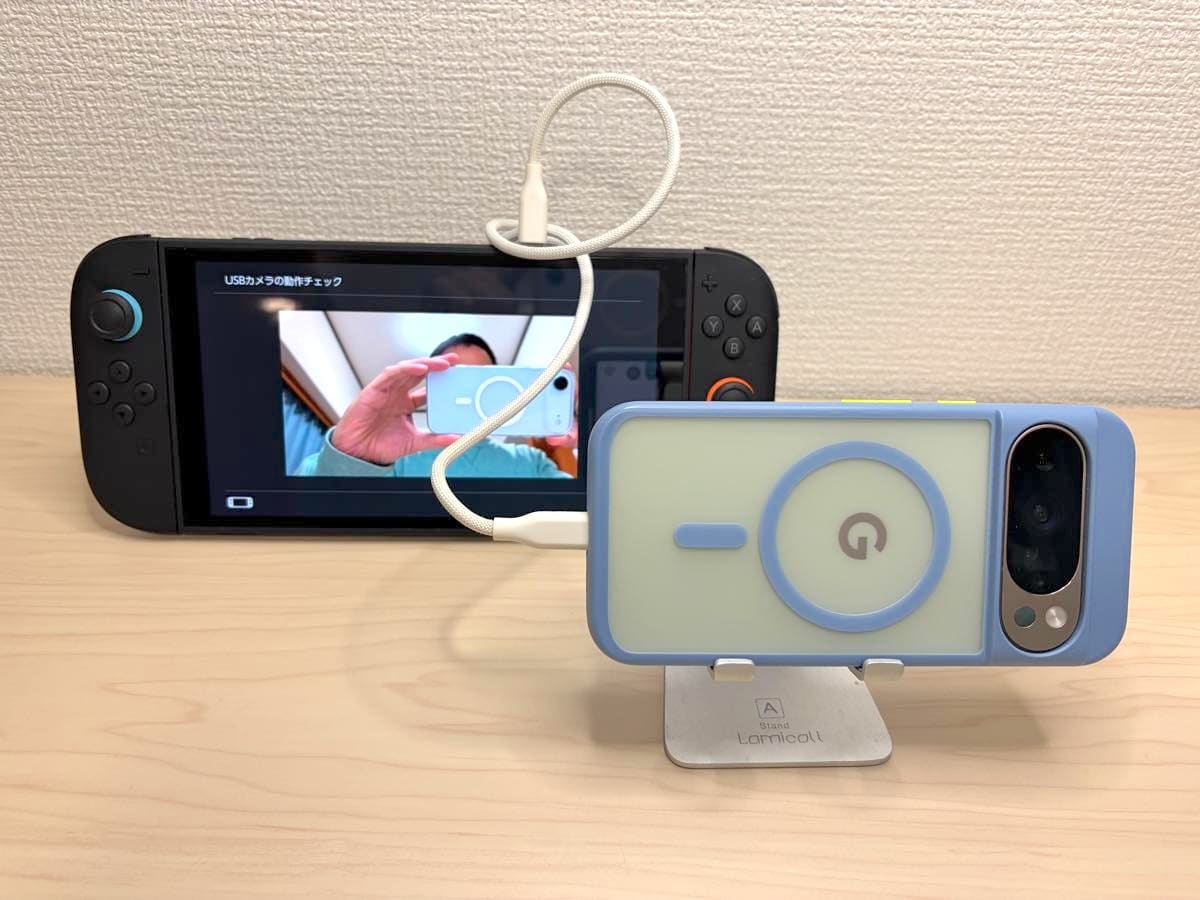
友達とチャットしながらゲームができる、Nintendo Switch 2(スイッチ2)の新機能「ゲームチャット」。
顔を映しながらビデオチャットをするには、別途カメラをSwitch 2に接続する必要があります。
任天堂純正の「Nintendo Switch 2カメラ」を使うのがいちばん確実。
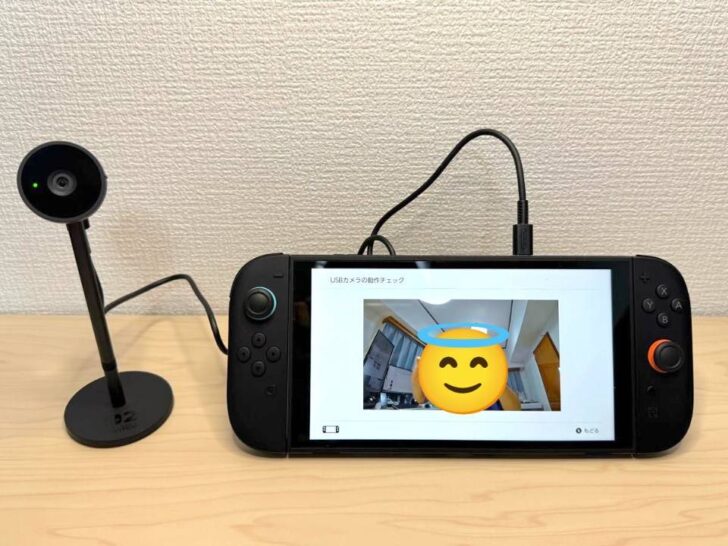
純正Switch 2カメラ


ただ、Google Pixelスマートフォンを持っているユーザーならこの純正カメラは買う必要がないかもしれません。
Switch 2とPixelをつなげると、ゲームチャット用カメラとして使えるからです。
PixelはSwitch 2のウェブカメラとして使う設定方法
実際に、Switch 2とPixel 10 Proを接続してみたところ、ばっちりウェブカメラとして使えました!これはPixelユーザーにとっては超便利。
USB-Cケーブル1本でつなぐだけなので簡単。
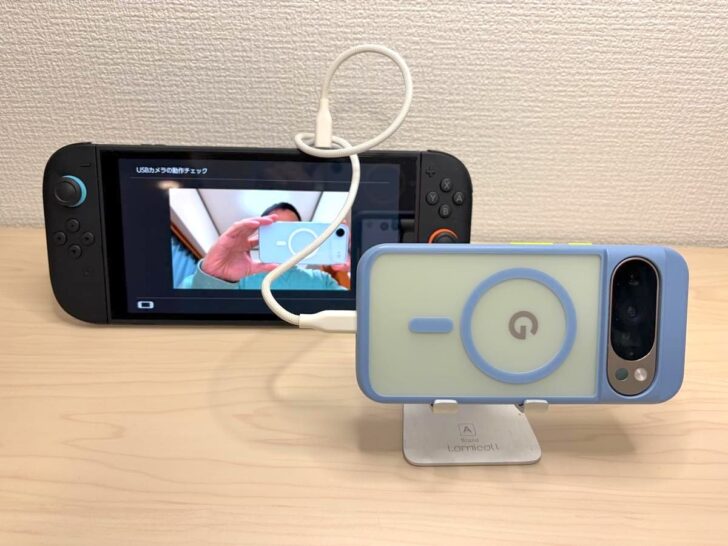
Switch 2を持っているPixelユーザーの方は、以下の手順で確かめてみてください。
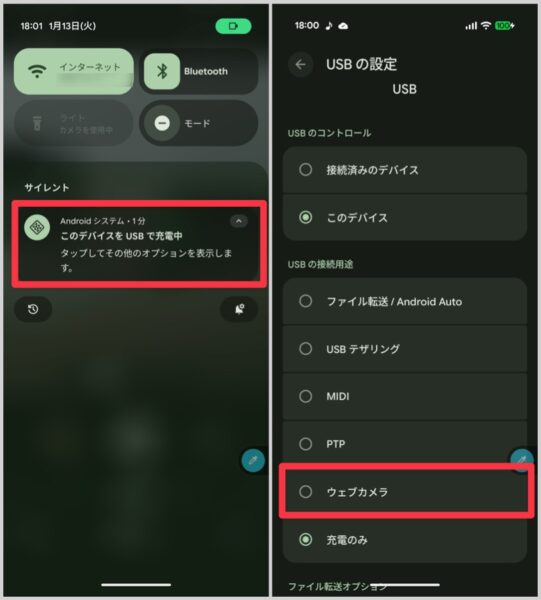
PixelとSwitch 2をUSB-Cケーブルで接続したら、Pixelの通知に「このデバイスをUSBで充電中」が出てくるのでタップ。
USBの設定を「ウェブカメラ」に変更。
Switch 2側でちゃんと認識できているか調べるため、「コントローラーと周辺機器」から「USBカメラの動作チェック」を選びます。
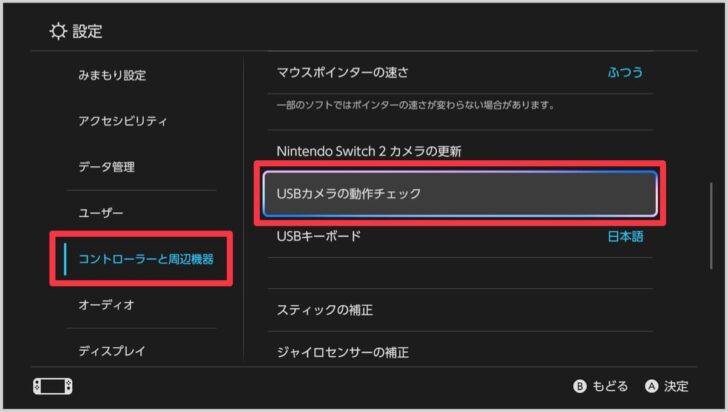
Switch 2のディスプレイ上でPixelカメラの映像が映れば成功です!
Switch 2接続時のPixelカメラ操作方法
PixelをSwitch 2用Webカメラとして使っているときの操作画面がこちら↓
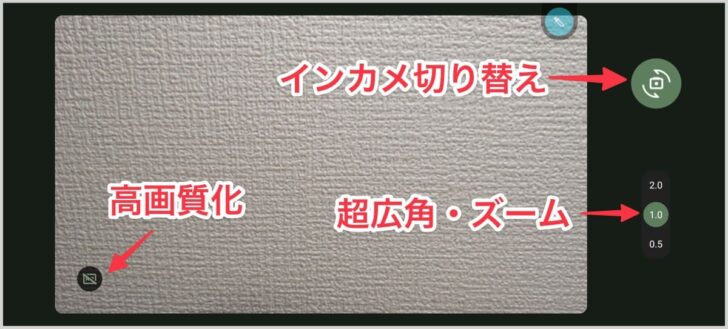
通常のカメラアプリよりもボタンや表示が少ないシンプルな画面で、①インカメとの切り替え、②ズーム倍率変更、③高画質化の3つの操作ができます。
インカメ(自撮りカメラ、フロントカメラ)に切り替えると、Switch 2の画面とカメラに映る映像を同時にチェック可能。
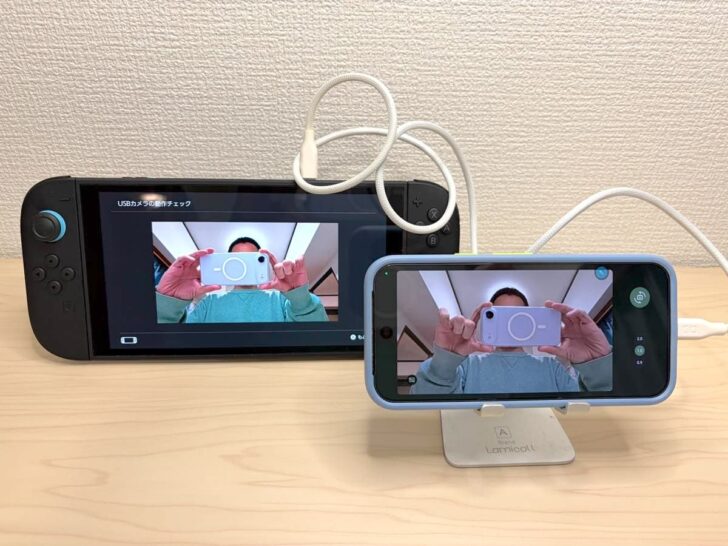
背面にあるカメラのほうが性能はいいので、どちらでもお好みの方を選んでください。
ケーブル1本でSwitch 2のカメラになるのはPixelだけ
iPhoneやPixel以外のAndroidスマホも、Switch 2のカメラとして使えなくはないらしい。
ただ、HDMIキャプチャーデバイスとUSB-C to HDMIケーブルが必要とのこと。
わざわざ機材をそろえるくらいなら、Nintendo Switch 2カメラを普通に買った方がいい気がします。
それに比べ、PixelならUSB-Cケーブル1本でつなげば利用可能。
Switch 2を持っているPixelユーザーの方は、ぜひ試してみてください!


コメント