

それまで使っていたiMacが壊れ、新たに購入したのはiMacではなくMac mini。


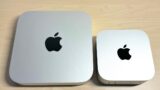
iMacもいいんですが、モニター(ディスプレイ)が一体化しているので不具合があったときにパソコン・ディスプレイの両方使えなくなるのがデメリット。
Mac miniを買ってストレージ・モニター・スピーカー等をすべて外付けのものにした方が、故障時の切り分けや対応、使い回しがしやすいんじゃないかと考えて乗り換えました。
Mac miniはデスクトップパソコンとしての機能だけしか持っていないデバイスで、ディスプレイもキーボードもマウスもすべて別途揃える必要あり。
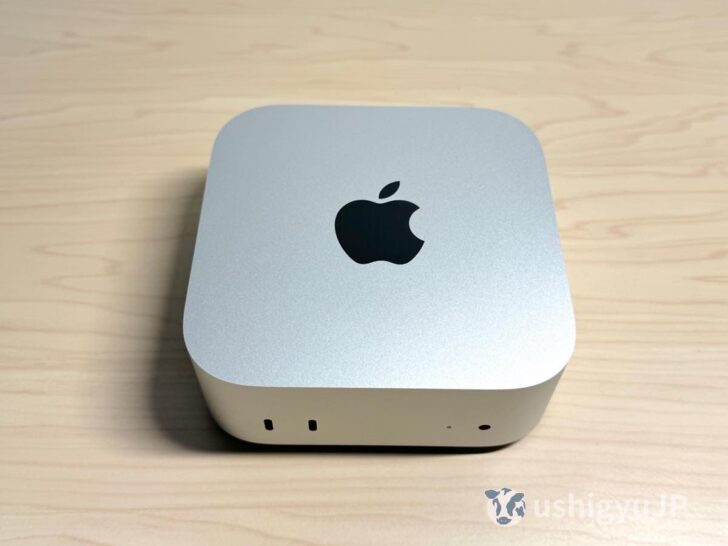
もちろんMac miniと一緒にApple製品で揃える手もありますが、Appleではない製品でももちろん使えるし、そちらの方が多くの場合安く済む。
このページでは、私がMac miniと一緒に使っているストレージやディスプレイ等の周辺機器を、選んだ理由とともに紹介。
好みや用途が人によって違うとは思いますが、ひとつの参考になれば幸いです!
【モニター】27インチ×2枚(横×縦)とモニターアーム
27インチモニター2枚、横×縦で並べた理由
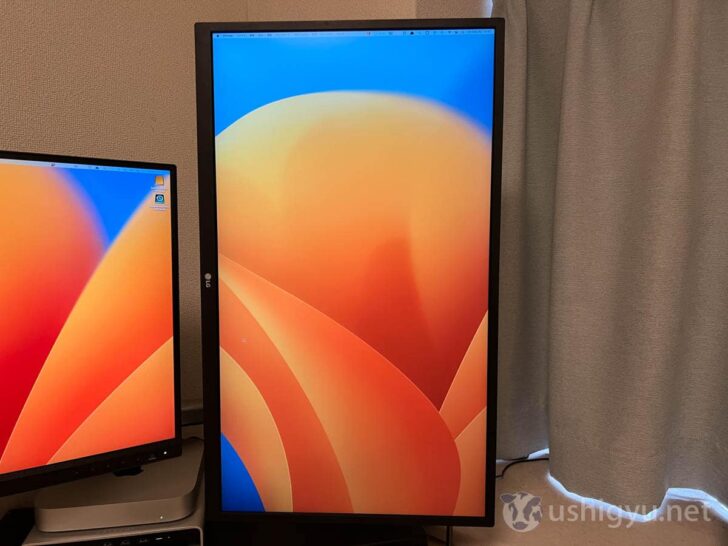
Mac miniに接続して使っているモニター(ディスプレイ)は、27インチ×2枚をそれぞれ横向き、縦向きにして並べています。
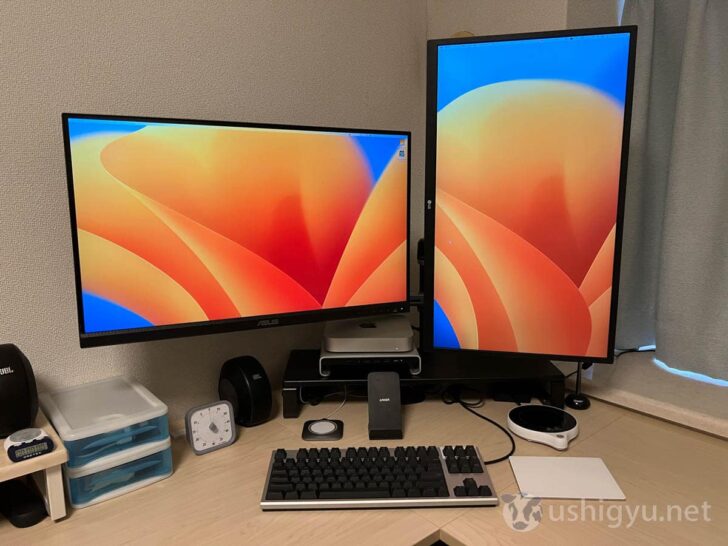
27インチ2枚、横×縦に並べている理由は以下の通り。
- 横×横で並べると視線移動の距離が長くてしんどい
- 上下に並べると、上を向く体勢が多くなり首がきつそう
- 縦向きが1枚あるとウィンドウ小さめのアプリを上下に並べて使いやすい
- 大型ディスプレイ1枚だと高価だし買い替え時に困る。27インチ2枚なら比較的安く買い替えや配置換えもかんたん
横向きモニターをメインの作業領域として使いつつ、縦向きモニターをFinder、SNS、スケジューラー、テキストエディタといったアプリを上下に並べるのがとても使いやすい。かなり気に入っています。
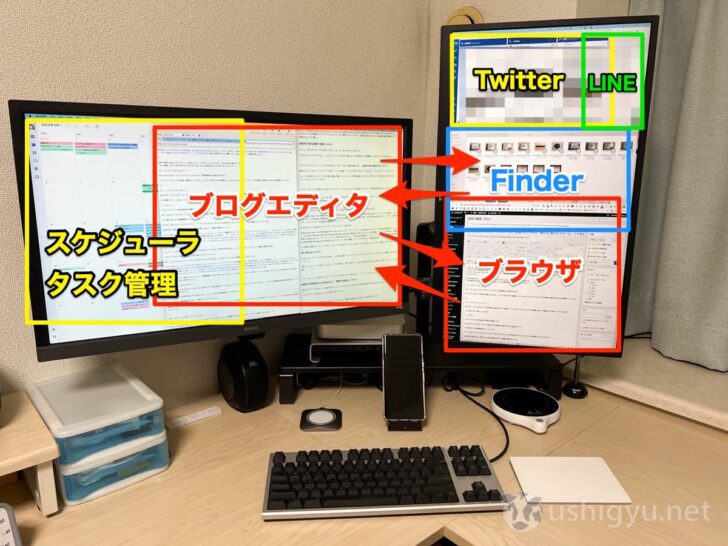
このモニター構成にした理由についてもっと詳しく知りたい方は、以下の記事をどうぞ。
私が使っているディスプレイとモニターアーム
ディスプレイはASUS ProArtとLGの2枚構成
私がメインで使っているモニターは、ASUSの27インチ4Kモニター・ProArt PA279CV-J。
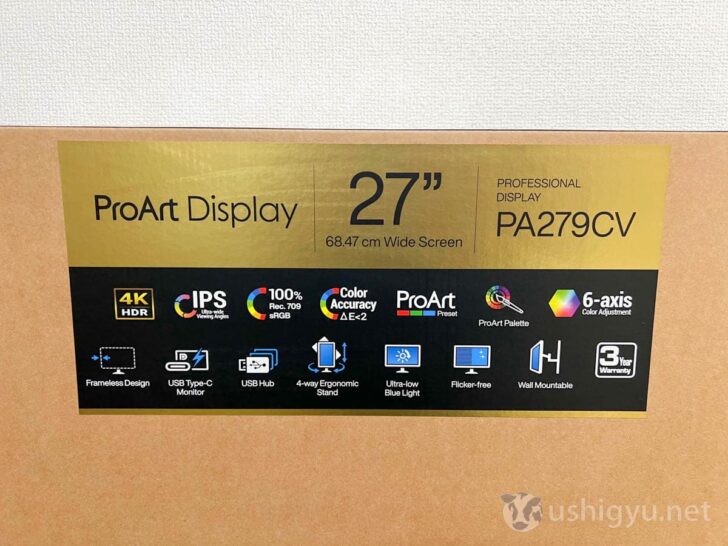
正確な色を表現でき、クリエイティブ用途にも使われるディスプレイです。
sRGB 100%、Rec.709 100%の広い色域をカバーしているとのこと。
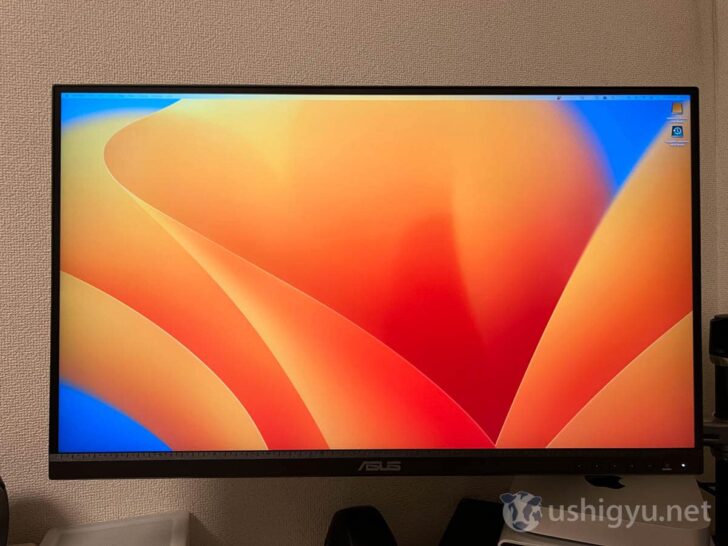
私の仕事は映像・写真関係ではありませんが、ちょうど他の27インチ4Kモニターとそれほど大きく変わらない価格で販売されていたので購入。
特に濃い色の発色がこれまで使っていたディスプレイと違い鮮やかで驚いています。長く使うものなので、ちょっと良いものを買えてよかったなと大満足。


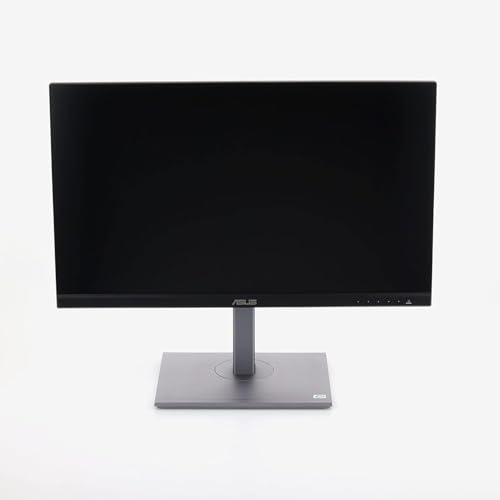
もう1枚のディスプレイは、LGの27インチ4Kモニター27UL500-W。
こちらは27インチ4Kディスプレイの中でも最安値レベルにリーズナブルで、クオリティも高くコスパの高い製品です。
Apple公式でもLGディスプレイが販売されていることもあり、信頼性が高いと見込んでの購入。
上記のディスプレイは生産終了しているようなので、いま買うなら同じくコストパフォーマンスが高い「27US500-W」がおすすめ。


他にも多くの27インチサイズディスプレイがあるので、自分の用途や予算にあったものをさがしてみてください。
モニターアームはエルゴトロン
モニターはスタンドつきでもいけなくはないですが、より自由に動かしやすいようエルゴトロンのモニターアームを利用しています。


なお、このモニターアームは仕様上利用可能なディスプレイは24インチまで。私の場合は27インチでも使えてはいますが、もし同じ構成にする場合は自己責任でお願いします。
もし最初から27インチディスプレイ用に使うつもりなら、以下のような27インチ対応モデルの方が安心。


【ストレージ】2TB SSD×バックアップ用HDD
Mac mini自体にもストレージはありますが、デフォルトの256GBや512GBでは足りませんし、注文時にオプションで増量すると価格の上昇幅が大きい。
たとえば256GB→512GBにしただけで28,000円もアップしてしまいます。
また、Mac miniの内蔵されたストレージに重要なデータを入れていた場合、Mac miniに故障があるとデータも危険。これはiMacがいきなり故障したときに実感したこと。
以上の理由から、バックアップだけでなくメインで使うストレージも外付けで用意することにしました。
もちろん、バックアップ用のストレージも別途外付けで用意。
SanDisk SSD(メインストレージ)
メインのストレージとして使っているのは、SanDiskの外付けポータブルSSD。

非常にコンパクトで場所を取らず、いざというときには簡単に持ち出せるのが魅力。
HDD(ハードディスク)の方が安いですが、毎日使うメインのストレージくらいは書き込み・読み出しが速いSSDにしようと思いこのSanDisk SSDを購入。
Mac miniを256GB→2TBにアップグレードしようと思ったら+112,000円かかりますが(2023年3月現在)、この外付けポータブルSSDは2TBで2万円ちょい。
内蔵SSDよりはもしかすると多少読み込み時間がかかるのかもしれませんが、少なくとも私としては遅さを感じたことは全くありません。
- コンパクトで場所を取らず、持ち運びも簡単
- 同容量の他のSSDと比べても価格がお手頃。AppleでSSD増設するより圧倒的に安く済む
- 書き込み・読み出しが高速で壊れにくく、2mの落下にも耐える


HDD(バックアップ)
メインストレージを外付けSSDにしたことで、Mac mini自体が壊れてもデータは守られます。ですが、メインのSSD自体が壊れてしまう可能性もある。
そんな不測の事態に備えてバックアップを取っておくのは非常に大事。
バックアップもSSDで取れれば理想的ですが、それなりの価格になるのがネック。
というわけで、バックアップ用のストレージはお金を節約して外付けHDD(ハードディスク)で取ることにしました。
HDDはSSDに比べてかなり安く買えるので、メインストレージがあふれた場合の予備のストレージも兼ねてSeagateの4TB 外付ハードディスクを購入。
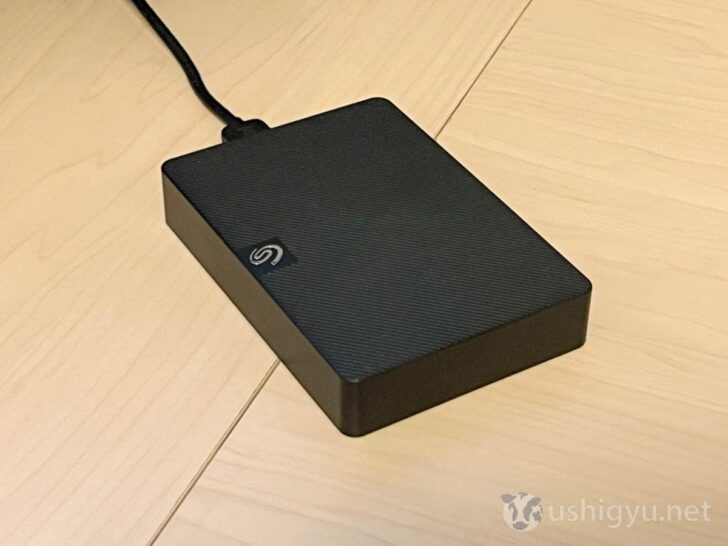
MacのTime Machineによるバックアップ先が主な用途で、メインストレージがあふれた場合に重要性の低いデータを移す先としても利用するつもりです。


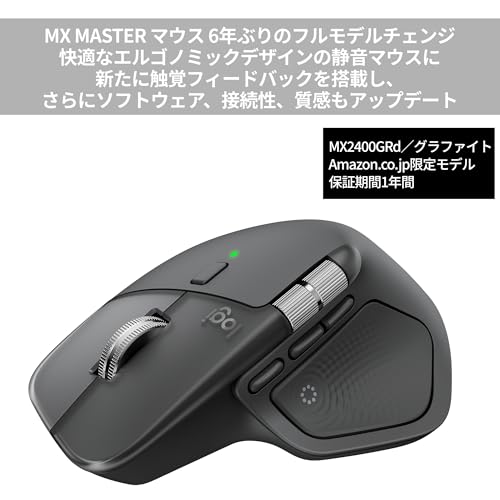
【マウス】MX MASTER 4
『Macと一緒に使うのはMagic TrackpadかMagic Mouse』という固定観念を打ち破ってくれたのが、ロジクールの高性能マウス・MX MASTERシリーズ。
現在使っているのは、最新モデルのMX MASTER 4です。
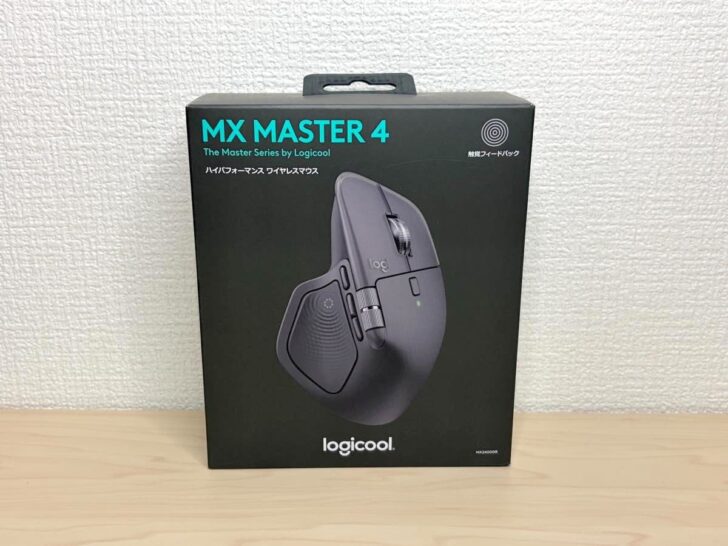
ハイエンドマウス・MX Master 4
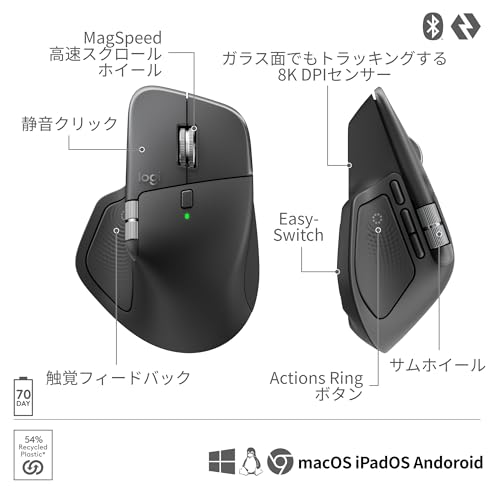
WindowsはもちろんMacでも利用可能なマウスで、手にぴったりフィットするエルゴノミクス(人間工学)にもとづいたデザイン。
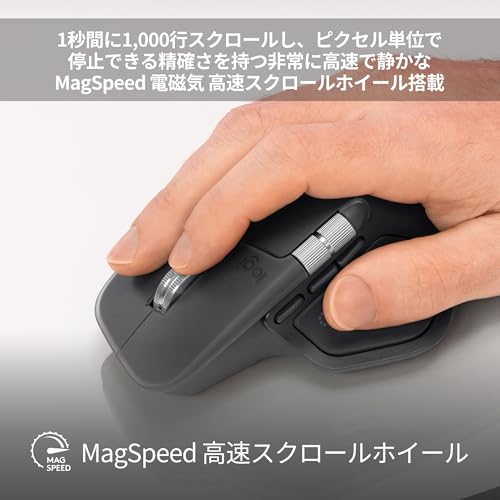
スクロールホイールとサムホイール、左右ボタンに加えて6つのボタンがついており、それぞれに様々な機能やキーボードショートカット等を割り当て可能。
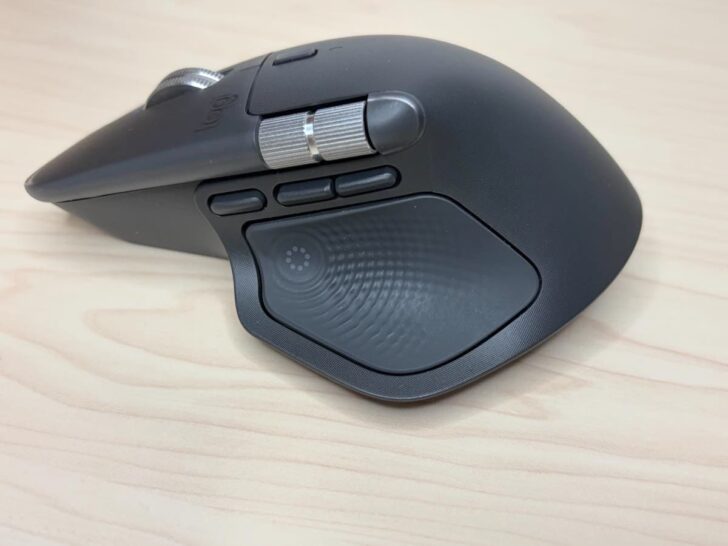
多くのボタン・ホイールが搭載されたMX MASTER 4
よく使う機能をボタンに割り当てれば、作業やブラウジングの効率もアップ。
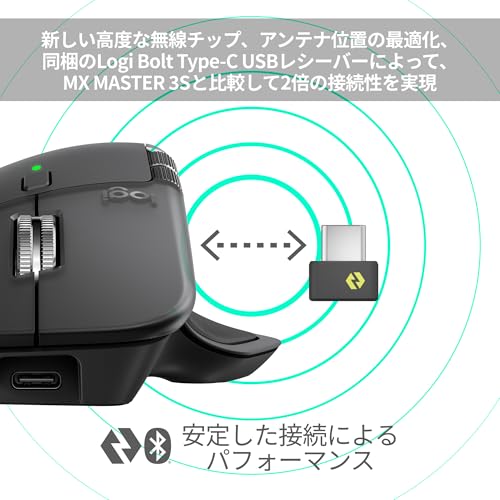
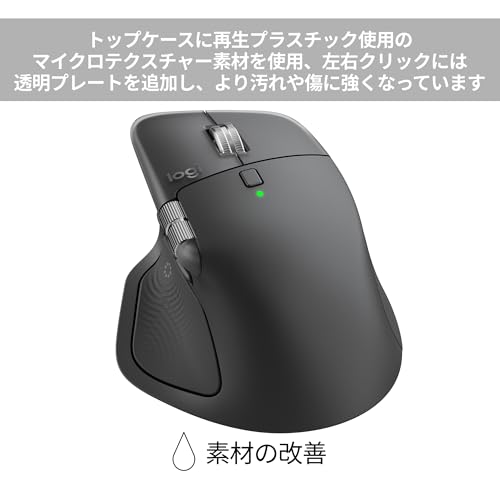
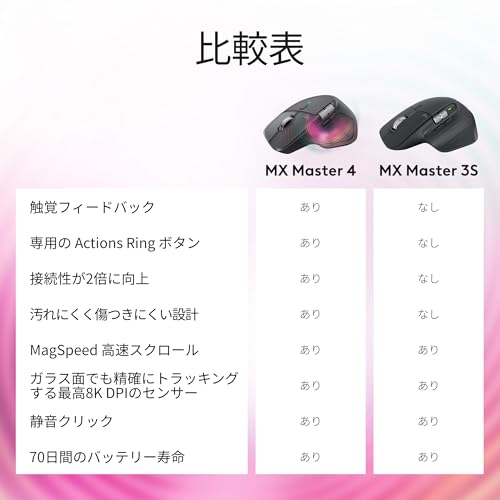
最新モデルのMX MASTER 4は、前モデルの3Sにはなかった「触感フィードバック」「Actions Ring(アクションリング)」といった新機能を搭載。
素材も加水分解しにくくサラサラとした素材に変更となり、さらに進化しました。
ハイエンドモデルなので安くはないですが、それだけの(それ以上の)価値はあったと思わせてくれる製品です。










【スピーカー】Creative Pebble V3
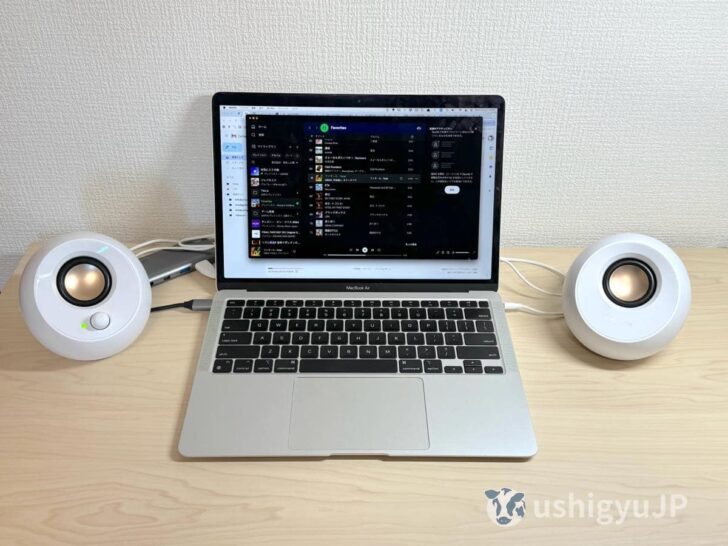
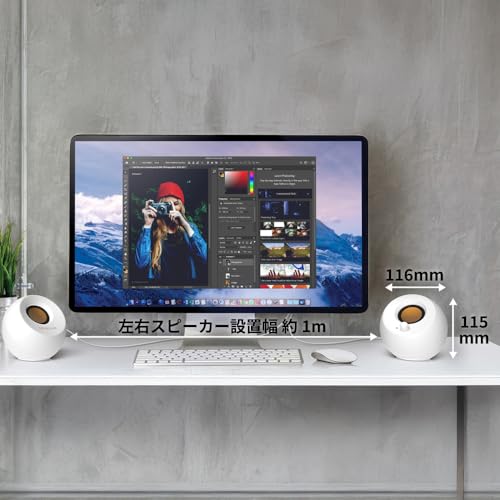
私がパソコン用のスピーカーとしておすすめするのが、Creative Pebble V3(クリエイティブ ペブル ブイスリー)。
パッシブラジエーターを備えて低音が強化されており、中高音までバランスのよい高音質のPC用スピーカーです。
価格が5,480円とかなりリーズナブルなのも魅力。
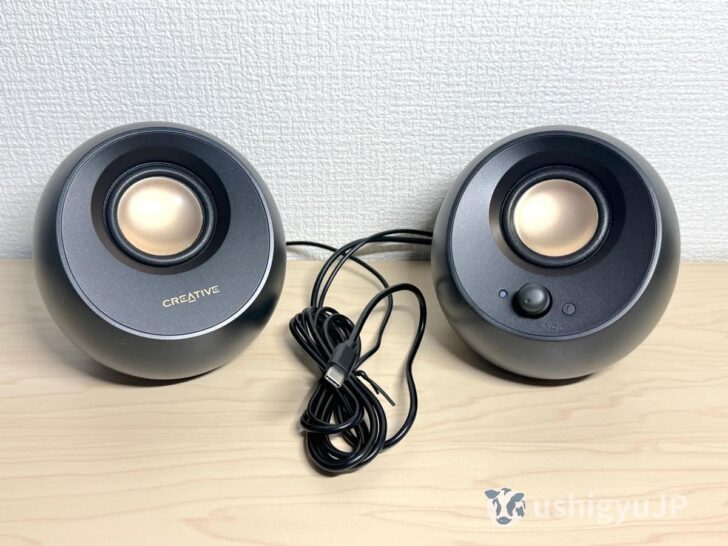
接続はUSB-Cケーブルを差し込むだけ。音声入力だけでなく電力までこのUSB-Cのみでまかなってくれます。
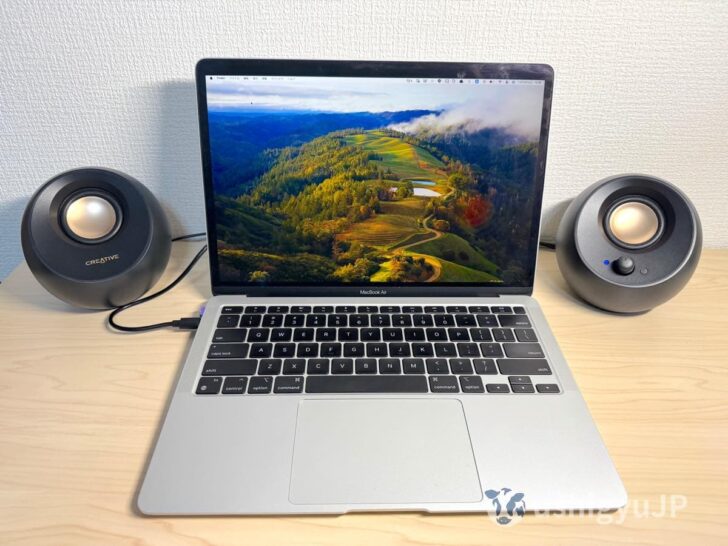
ボタン1つでBluetooth接続に切り替えられるので、スマホの音楽を聴きたいときもこれ1つでOK。
さすがに高価でサイズの大きいスピーカーほどの音ではないですが、この価格帯であれば十分すぎるほど。
コスパのよいスピーカーをさがしているなら、ぜひチェックしてみてほしい製品です。


もっと安いスピーカーをおさがしなら、このCreative Pebble V3の前世代のモデル「Creative Pebble」がおすすめ。
なんと価格2,000円ちょいという圧倒的安さで、それなりに良い音を聴かせてくれます。
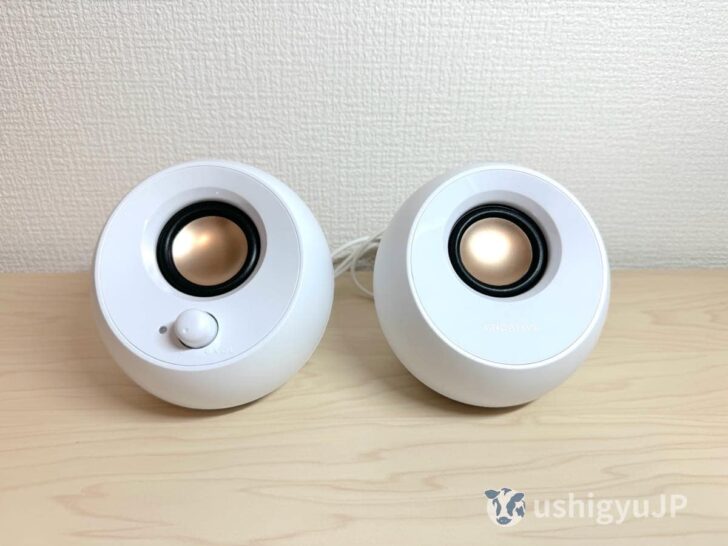
イヤホンジャックで接続しUSB-Aポートで給電するタイプなので、この2つがパソコンに必要なところだけ注意が必要。
逆に、それさえ問題なければこれほどコストパフォーマンスの高いPCスピーカーもありません。




【USBハブ】Anker USB-C データ ハブ (11-in-1, 10Gbps)
Mac miniのインターフェースは、Thunderbolt 4 × 2(M2 Proモデルは×4)、HDMI×1、USB-A×2。
デスクトップパソコンとして少ないというほどではないですが、外付けストレージやキーボード、ディスプレイ、スピーカーなどなど接続しているとすぐ足りなくなってしまう。
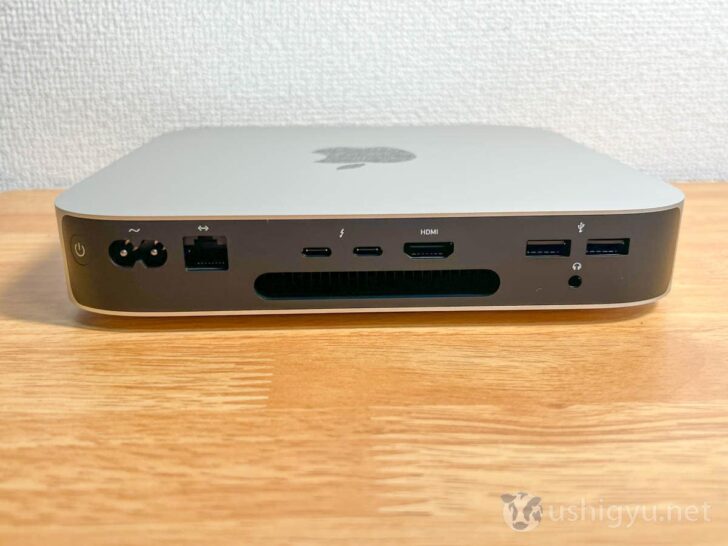
そこで、Anker USB-C データ ハブ (11-in-1, 10Gbps)を接続してUSBポートをおもいっきり拡張しています。
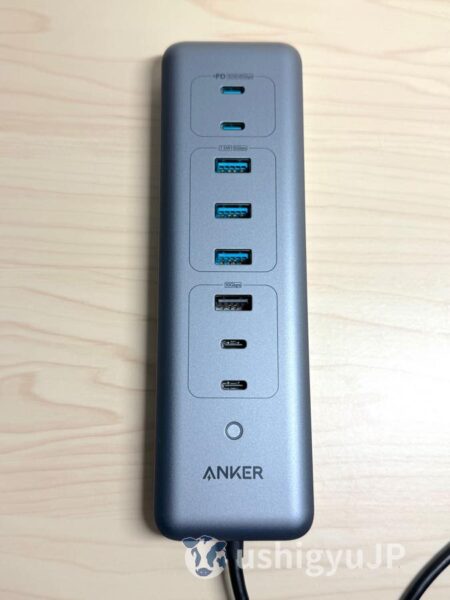
各種USB-Cポート×5、USB-Aポート×4、microSD&SDカードスロットが一体化したコンパクトなUSB-Cハブ。
多機能USBハブは他にも色々ありますが、その中でもこれだけ接続できて6,990円はかなり安い。いい買い物でした。


Mac mini周辺に設置している充電用の機器
Mac周辺には、直接Macに接続しなくてもいいが充電はしておきたいデバイスがたくさんあります。
たとえばヘッドホンやイヤホン、マウスやトラックパッド、スマートフォンなど。
そういったデバイスを充電するために、別途USB充電器を1つMac miniの近くに設置しています。Anker PowerPort Atom III 65W Slimという機種で、USB-C×2ポートとUSB-A×2ポートを搭載。平べったいので設置しやすく目立ちにくいのが特徴。
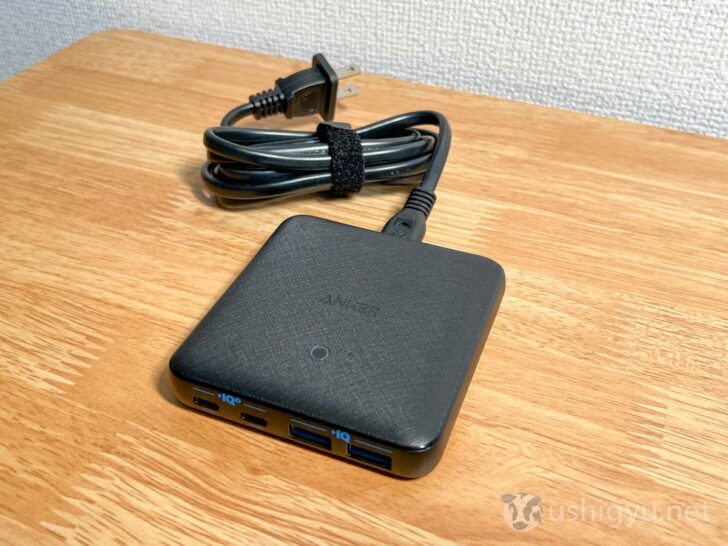


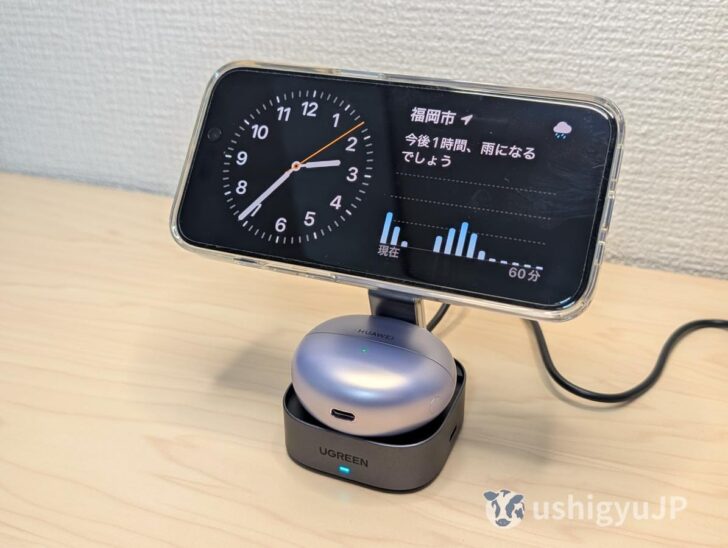
このUSB充電器にAnker PowerWave 10 Stand、UGREEN MagFlow 2-in-1 ワイヤレス充電器の2つを接続。2台持っているスマートフォン(iPhone、Google Pixel)の充電に使っています。


Mac miniと一緒に使っている周辺機器 まとめ
Macパソコンとしての最低限の機能しかもっていないMac miniですが、この記事で紹介したディスプレイやキーボード等の周辺機器のおかげでとても快適に使えています。
いろいろ揃えるのが面倒に感じる人もいるかもしれませんが、逆に考えればこれだけMac周辺を自分の好みで選んで揃えられるのは楽しくもある。
この記事も参考にしてもらって、ぜひお気に入りのMac mini環境を構築してみてください!


コメント