
Macを使い始めて16年、これまで数え切れないほどのアプリを試してきました。
時には期待外れだったり使えなくなるアプリもあったものの、そんな中で本当に使い続けたいアプリだけが私のMacの中に残っています。
この記事では、私が本当におすすめしたい(=今でも使っている)アプリを厳選して「無料」「有料プランもあるが無料で十分」「有料でもその価値あり」「ブログを書いている人向け」の4ジャンルに分けて紹介。
Macユーザーには、ぜひ試してみてほしいアプリばかりです!
無料のおすすめMacアプリ
CotEditor(テキストエディタ)
Macを使い始めて以来ずっと使っている無料のテキストエディタアプリ、CotEditor(コットエディター)。
CotEditor
軽量かつ高機能で、テキストエディタに求めることはだいたい何でもできる。あまりこういう表現は好きではないですが、「神アプリ」と呼ぶにふさわしいソフト。
これを個人の開発者さんが無料でリリースしてるなんて。。。
CotEditorは私の人生が削られてできているので、「これが1024jpの人生…」と思いながら使ってください。
— 1024 (@1024jp) August 25, 2020
メモやちょっとしたコード編集、あらゆる原稿の下書きなど多用途に使用中。
Macには他にも優秀なテキストエディタが多数あるようですが、CotEditorに不満を感じたことがないので一度も乗り換えずに使い続けています。
Karabiner-Elements(キーマッピング)
Macのキーボード操作をカスタマイズできるのが、Karabiner-Elements(カラビナエレメンツ)というアプリ。
Karabiner-Elements
主に使っているのは左Commandキーを英数、右Commandキーをかなに割り当てる機能。もっと色々カスタマイズできるようですが、私はこの機能しか使っていません。
※他には、Macのキーボード設定でCapslockキーをControlキーに変更して使用中

同様の機能は「英かな」というアプリでも実現可能。
Simplenote(クラウドメモ)
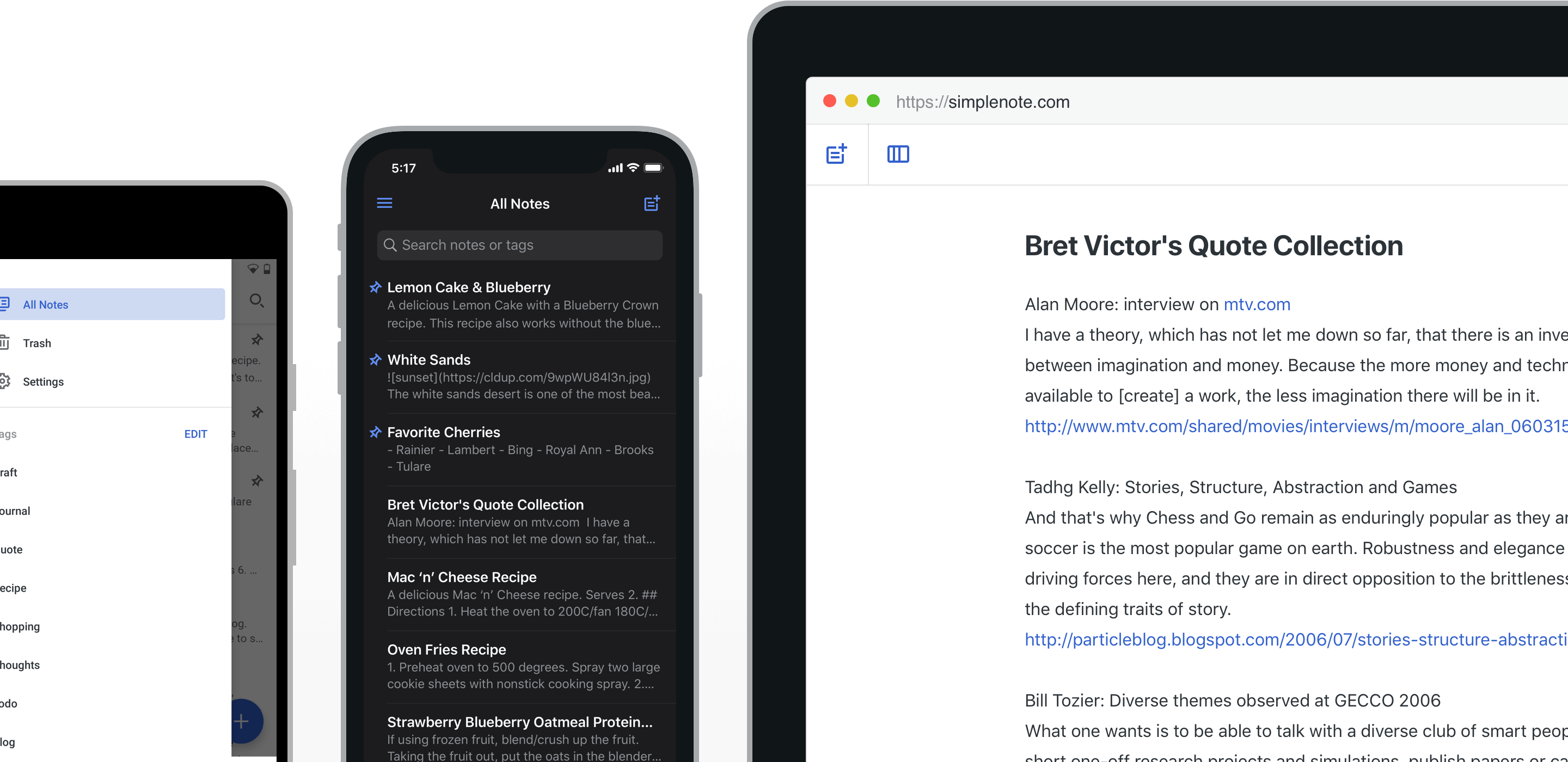
その名の通り、シンプルなメモをクラウド同期できる「Simplenote(シンプルノート)」。

Simplenote
EvernoteやNotionなどクラウドでメモなどが同期できるサービスは数多くありますが、Simplenoteは基本的にプレーンテキストのみなのが大きな特徴。
iOS、Android、Mac、Windows、Linuxに対応。無料で、すべてのデバイスで同期されたメモ帳が手に入ります。
Google日本語入力
ご存知Google日本語入力も、私にとって欠かせないアプリのひとつ。
Google日本語入力
Mac標準の変換機能もいいんですが、長らく使ってGoogle日本語入力に慣れてしまった私にはこれが一番。
たまに「この単語がないの??」と思うこともありますが、いざとなったら単語登録もできるしおおむね満足。

IINA(マルチメディアプレイヤー)
ほとんどの動画・音声ファイルが再生できるマルチメディアプレイヤー、IINA(イーナ)。
IINA
以前はVLCを使っていたんですが、プラグインがないと再生できないメディアもあり不便なところもあったんですよね。
IINAに乗り換えてからは、特に不満なく使えています。再生速度の変更やオーディオディレイなど機能もばっちり。

有料プランもあるが無料で十分使えるアプリ
Alfred(アプリランチャー)
日々のアプリ起動をより高速にしてくれるアプリランチャーがAlfred(アルフレッド)。

Alfred
アプリをダブルクリックしたりDockからクリックしなくても、「Alfredをショートカットで呼び出し→アプリの名前を数文字入力してEnterを押すだけ」で起動できるのがとても便利で速い。
1回あたりの省力化は数秒程度でも、毎日何十回も使うことを考えればかなり作業効率アップにつながっているはず。
Alfredのアプリランチャー機能は無料で利用可能。
有料プランに加入すると、無制限のワークフローやより高度な検索、音楽プレーヤーやコマンドの実行など多彩な機能が使えるようです。

Lunar(明るさ調整)
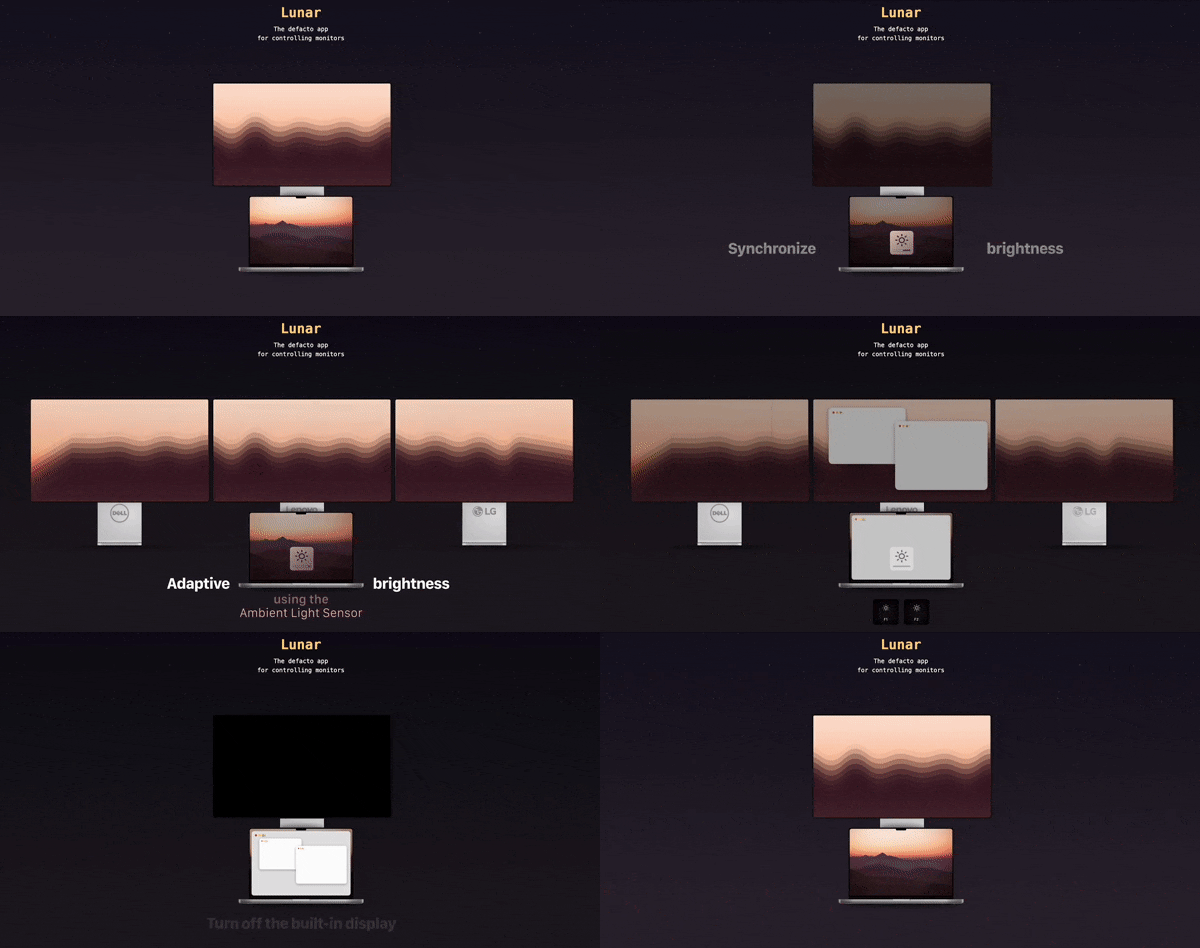
特にマルチディスプレイ環境でおすすめの明るさ調整アプリ、Lunar(ルナー)。
Lunar
複数のディスプレイの明るさを個別/同時に変更したり、明るさ最小よりさらに暗めに調整するといった機能が無料で使えます。
有料プランではさらに多くの機能がありますが、私には無料プランで十分。
Notion(多機能クラウドノート)
長いこと使っていたEvernoteが(少なくとも私にとっては)どんどん使いにくくなっていくので、乗り換えた先がNotion。

Notion
Evernoteからまるごとデータを移行可能で、メモだけでなくスケジュールやタスク管理、表作成などなどとにかく機能が多彩。しかもほとんどの機能が無料で使える。
機能が多すぎて正直ぜんぜん使いこなせてはいませんが、メモや画像、Webページなどの保存先として便利に使っています。
もちろんMacだけでなくWindows、iPhone、Androidなどどんなデバイスからでもアクセス可能。
個人ならほとんどのユーザーは無料プランで十分ですが、有料プランに加入すると無制限のアップロードやチームでの利用などの機能が追加されるようです。
Todoist(To Do管理)
タスク管理に使っているTo DoアプリがTodoist。

Todoist
基本的なTo Doリスト管理のみならず、タスクの種類ごとに作れるラベル機能も無料で利用可能。
よりシンプルだったり高機能なTo Do管理アプリもありますが、個人的にはTodoistくらいがちょうどいい。
有料プランではプロジェクトやフィルターをたくさん作れたり、タスクの所要時間設定などの機能が解放されます。

Raindrop(あとで読む)
気になった記事を保存しておいて”あとで読む”アプリとしては長らくPocket(旧Read It Later)を使っていたんですが、残念ながら2025年7月8日にサービス終了。
Raindrop
いろいろ調べてみて、乗り換えた先がRaindropです。
Pocketからまるごと移行できる機能があり、無制限にブックマークが可能。
全文保存・検索機能を使うには年4,872円の有料プラン加入が必要ですが、私は”あとで読む”記事URLを溜めておきたいだけなので無料プランで十分。

有料だがその価値はあるアプリ
ComicViewer 2(PDFなどの読書ビューア)
1,000冊以上の自炊本(紙の本を裁断・スキャンしてデータ化した本)を持っている私にとって欠かせないアプリが、ComicViewer 2。

ComicViewer 2
PDFと画像ファイルをまとめたZIP・RARに対応したビューアアプリ。
見開き表示やしおり、ページ送りといった基本的な機能のみですが、Macの読書アプリとして必要十分。
有料といってもたった150円なので、これまで使い倒してきたことを考えると実質無料みたいなものです。


Paste(クリップボードアプリ)
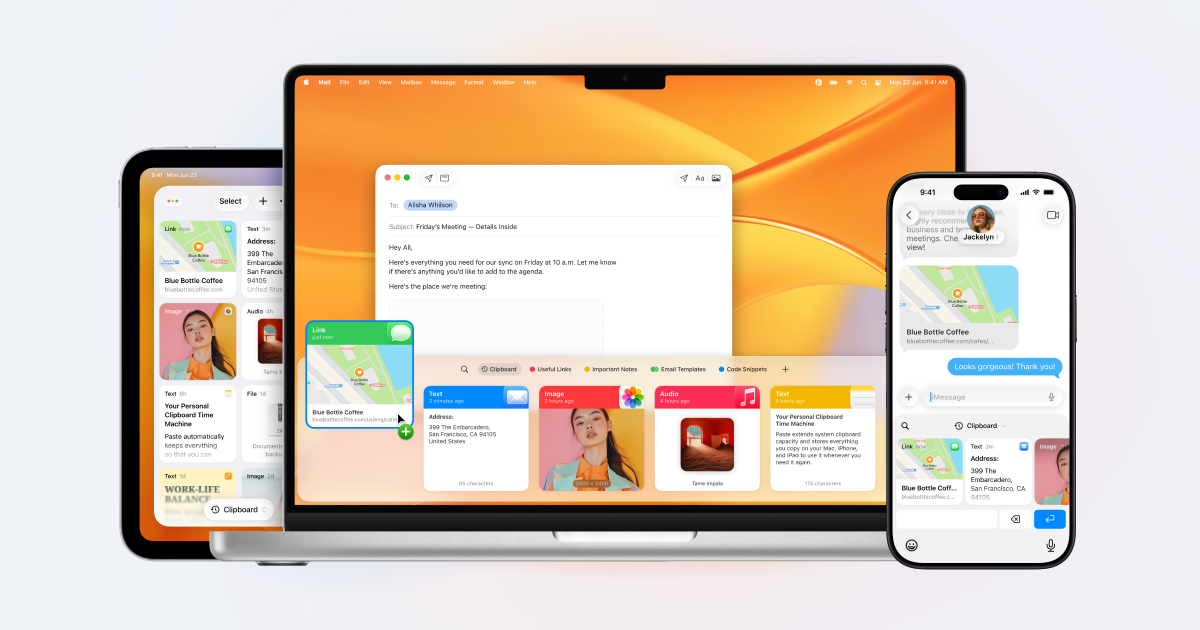
コピーした履歴を保存できるクリップボードアプリ「Paste(ペースト)」。

Paste
通常は直前にコピーしたものしかペーストできませんが、Pasteならそれ以前にコピーしたものを呼び出してペーストできます。
クリップボード内をキーワード検索でさがせるほか、コピーしたものが画像ならプレビューが、URLならサムネイルが表示されるのでとても使いやすい。
同種のクリップボードアプリはいくつかありますが、Pasteがいちばん見やすく使いやすかったので課金しています。
pCloud(クラウドストレージ)
最近Dropboxから乗り換えたクラウドストレージサービスが、pCloud(ピークラウド)。
pCloud
月額・年額プランはDropboxとさして変わらないんですが、サービスが続く限り(もしくは99年間)使える”生涯(Lifetime)”プランもあるのが大きな特徴。
生涯プランは2TBで399ドル(約63,000円)、10TBで1,190ドル(約188,000円)。パッと払うには躊躇する金額ですが、使い続ければ続けるほどお得なのは嬉しい。
pCloudがサービス終了になってしまうと当然使えなくなるリスクはあるものの、「2013年から10年以上続いている」「ユーザーが世界で2,200万人以上」のサービスが数年でなくなる可能性は低いだろうと判断し、私は生涯プラン2TBを購入して使っています。


Spotify(音楽サブスク)
音楽を聴く人にとって、今や不可欠のものとなった音楽サブスクリプションサービス。私はSpotify派です。
Apple MusicやAmazon Music Unlimitedも使ってみたんですが、保存したプレイリストやアルバムの分類機能がどれも貧弱で厳しい。
Spotifyも分類機能が十分とはいえないんですが、一番マシだったので選びました。

TickTick(スケジュール・タスク管理)
スケジュールとタスクの管理が両方できるアプリ、TickTick(ティックティック)。

TickTick
前述のTodoistは短期のタスク管理に、このTickTickはスケジュール管理とリマインダー、長期のタスク管理用に使用中。
スケジュール管理・タスク管理が同じアプリでできるのが最大のメリット。
有料プラン(月額600円、年額5,000円)だと、作れるリストの件数が増えたりGoogleカレンダーとの同期などの機能が使えるようになります。
まずは無料で使ってみて合いそうなら課金してみるといいでしょう。

Better Touch Tool(ジェスチャにショートカット設定)
マジックトラックパッドやマジックマウスを使うなら、必須といってもいいアプリ「Better Touch Tool」。

Better Touch Tool
MacではMX Master 4(高機能マウス)を使っているんですが、トラックパッドつきのMacBook Airにはいまだに欠かせないアプリです。
マウスやトラックパッドの操作にショートカットなどの機能を割り当て、かんたんに呼び出せるのが大きな特徴。
私が設定しているジェスチャーは以下の4つ。
- Three Finger Swipe Down(3本指で下にスワイプ):タブを閉じる(Command+W)
- Three Finger Swipe Up(3本指で上にスワイプ):新しいタブを開く(Command+T)
- TipTap Left(2本指で、右の指を置いたまま左の指でタップ):左のタブに移動(Command+Shift+←)
- TipTap Right(2本指で、左の指を置いたまま右の指でタップ):右のタブに移動(Command+Shift+→)


ブログを書く人向けアプリ
MarsEdit(ブログエディタ)
10年以上前から使っているブログエディタアプリ「MarsEdit(マーズエディット)」。

MarsEdit 5
WordPressのブロックエディタは不便で非効率的なところも多く、他のエディタも試しましたがやはりMarsEditが現状いちばん使いやすい。
よく打つタグをショートカットに設定しておけば、ブラウザから直接更新するよりもはるかに効率よく記事が書ける。
更新頻度が少なめなのでずっと使い続けられるか心配はあるものの、現状では間違いなく不可欠なアプリのひとつです。
以前は数千円だった気がしますが、現在は10,000円とかなり高額なアプリになっている様子。

CleanShot X(スクショ・アノテーション)
スクショやかんたんな画像加工を一手に引き受けてくれる便利アプリが、CleanShot X。
CleanShot X
スクロールしながらWebページ全体のスクショを撮ったり、ワンクリックで特定ウィンドウのみを撮影したり。
そのスクショに文字や図形を入れたり、ぼかしやモザイクを入れるのも簡単。Macの指定範囲のムービーを撮ることもできます。
- All-in-One:すべてのスクショ(キャプチャ)モードにアクセスできる
- Capture Area:指定した範囲をスクショ
- Capture Previous Area:最後に選択した範囲をもう一度スクショ
- Capture Fullscreen:全画面をスクショ
- Capture Window:選択したウィンドウのみをスクショ
- Scrolling Capture:長いページでもスクロールしながらスクショ
- Self-Timer:タイマーのカウントダウン後にスクショ
- Capture Text(OCR):選択した範囲にあるテキストを認識してコピー
- Record Screen:ムービーを撮影
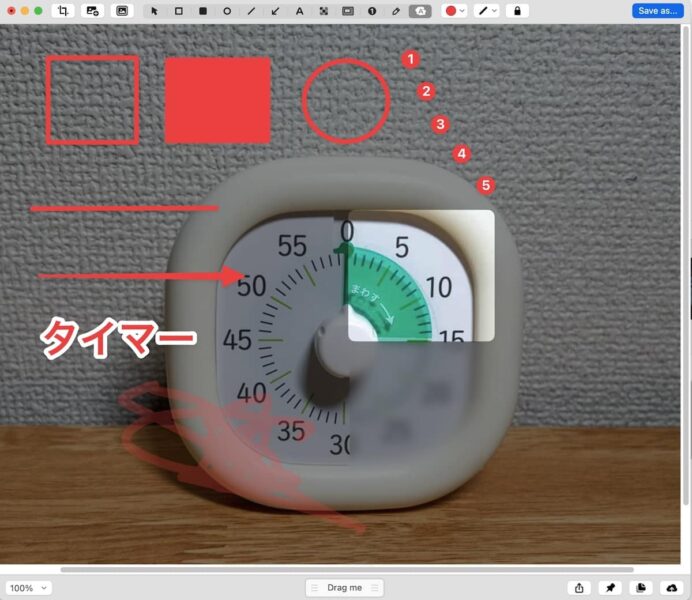
- トリム
- 矢印や図形、テキストの挿入
- モザイク・ぼかし・黒塗り
- ハイライト(特定の範囲のみ明るくして強調)
- 通し番号の追加
以前はSkitchを使っていたんですが、どんどん使いにくくなるのでCleanShot Xに切り替え。大正解でした。
1年アプデ保証含む買い切りプランが29ドル、クラウドストレージなどの機能つきサブスクプランが96ドル/年(10ドル/月)。
私は現在の機能でじゅうぶん満足なので、買い切りプランで使用中。
有料アプリなので使用頻度の高い人向けですが、おすすめ度が非常に高いアプリです。

Th-MakerX(画像リサイズ・リネームなど)
「Th-Maker X」は、画像をドラッグ&ドロップするだけで一括リサイズやリネーム、透かし(ウォーターマーク)入れを一発でやってくれる優秀な無料アプリ。
Th-maker X
最新アップデートが2023年なので若干不安な面もありますが、2004年から間が空きつつもしっかりアプデを重ねてくれているのはありがたいの一言。
今後ともよろしくお願いします……!

ImageOptim(画像圧縮)
画像をドラッグ&ドロップするだけで圧縮してくれる「ImageOptim(イメージオプティム)」。
ImageOptim
画像圧縮はさまざまなアプリやWebサービスがありますが、シンプルかつ使いやすい無料アプリのImageOptimに落ち着きました。圧縮率も変更可能。

Tunacan 2(縦並び・横並び画像作成)
スマートフォンのスクショを並べた画像をつくるのに特に重宝しているのが、Tunacan 2というアプリ。

Tunacan 2
ドラッグ&ドロップで画像を並べ替え、自動でスペースやマージンを付加しリサイズして出力。
直感的かつ簡単に使えますし、ピポパポ鳴るUIも凝っていて素敵。
よくスクショを使う私のようなブログ書きには必携といってもいいほどのアプリです。

Filezilla(FTPソフト)
サーバーにファイルをアップしたり、ダウンロードしたりするときに使うのがFilezilla。

FileZilla
数ファイル程度ならファイルマネージャでもいいんですが、大量のファイルやフォルダをやりとりする場合にはFilezillaのようなFTPソフトは欠かせない。
Cyberduckも使っていたんですが、ユーザーインターフェース的にFilezillaの方が好みです。

私のおすすめMacアプリ まとめ
この記事を読んでくれたMacユーザーにとって、ひとつでも使えそうなアプリがあれば嬉しい限り。
紹介した有料アプリも多くは無料プランや無料体験期間がるので、気になるものがあればぜひ試してみてほしいところ。
もっといいアプリをご存知の方は、ぜひコメントやSNS等で教えてください!
コメント