
Googleが提供するAndroidスマートフォンのファイル送信機能「Quick Share(クイックシェア)」が、iPhoneなどApple製品でつ開けるAirDrop(エアドロップ)に対応。
ついに、iPhone⇔Android間でのファイル共有が可能になりました。
現時点(2025年12月)ではPixel 10シリーズのみで利用でき、今後ほかのAndroid機種でも利用可能になるとのこと。
本日、Quick Share が AirDrop と連携できるようになったことを発表します。これにより、iPhone と Android デバイス間でのファイル転送がこれまで以上に簡単になります。まずは本日より、Google Pixel 10 シリーズにて順次提供を開始します。
Android と iPhone 間でファイル共有ができるようになりました。 Google Pixel 10 シリーズより提供開始
私が使っているPixel 10 Proでも利用可能とのことなので、さっそく試してみました!
Android(Pixel 10 Pro)からiPhoneへファイルを送る
まず、Android(Pixel 10 Pro)からiPhone(iPhone Air)へファイルを送ってみます。
受信するiPhone側では、AirDropの設定を「すべての人(10分間のみ)」にしておく必要あり。

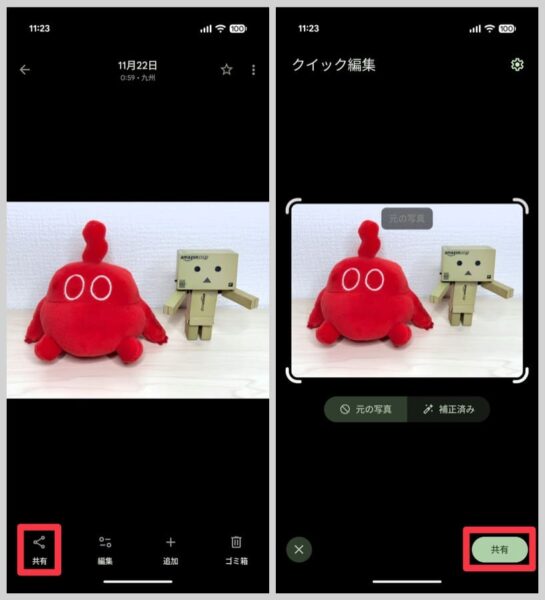
送信するAndroid側にて、共有したいファイルを選ぶ「共有」を選択。
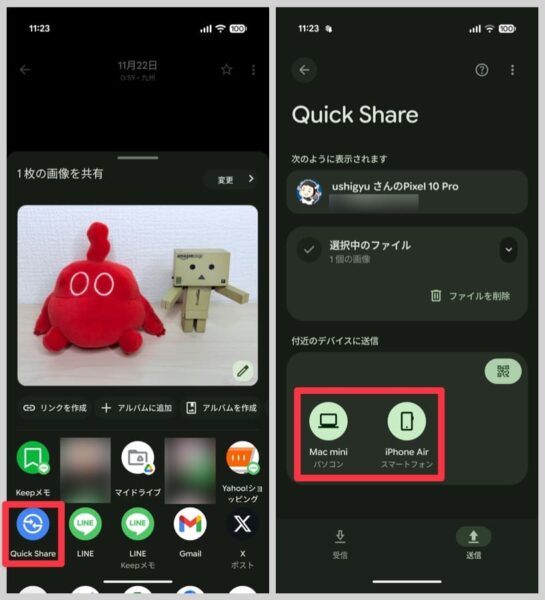
青いアイコンの「Quick Share」をタップし、シェアしたいiPhoneを選びます。
(もちろん、iPadやMacにも共有可能)
iPhone側にAirDropの通知が届くので、問題なければ「受け入れる」。
共有されたファイルをダウンロードできます。

iPhone側のAirDrop設定で「すべての人(10分間のみ)」が必須となる以外は、通常のQuick Share/AirDropとやり方はまったく同じですね。
iPhoneからAndroid(Pixel 10 Pro)へファイルを送る
次に、iPhoneからAndroid(今回はPixel 10 Pro)へファイルを共有したい場合。
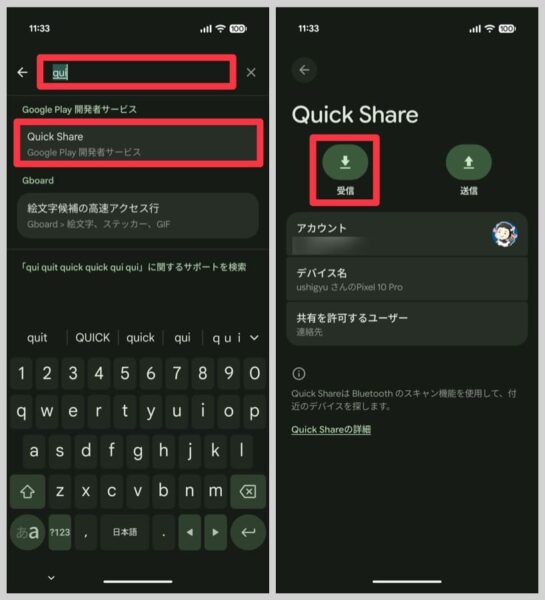
Android側では、Quick Shareの設定で「受信」を選択しておきましょう。
iPhoneで送信したいファイルを開き、共有ボタンから「AirDrop」を押す。
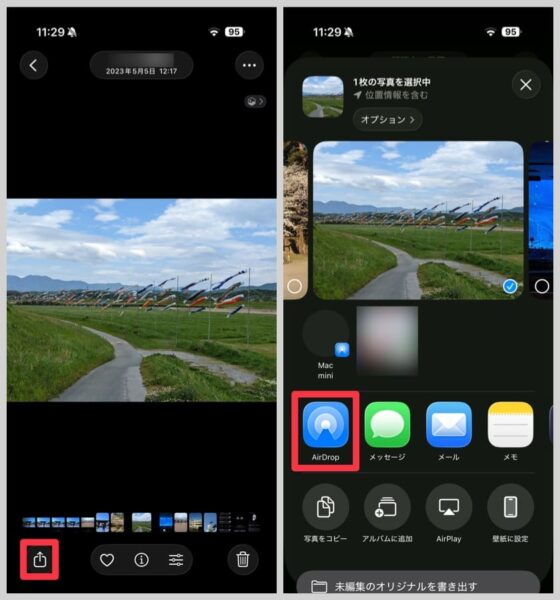
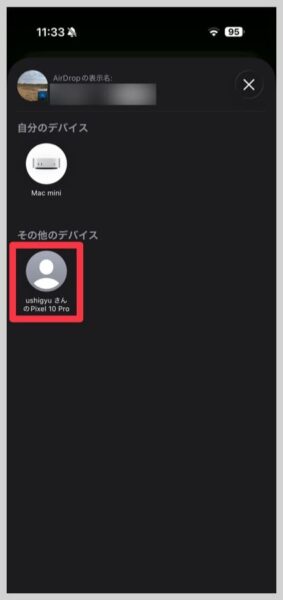
Androidが受信可能な状態になっていればデバイス一覧の中に出てくるはずなので、タップします。
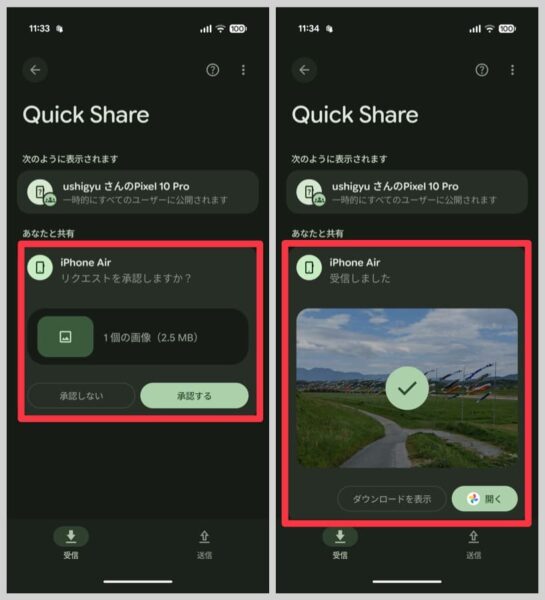
するとAndroid側で「リクエストを承認しますか?」と表示されるので、問題なければ「承認する」。
これだけで、かんたんにファイルが受信できました!
iPhone⇔Android間のファイル共有がラクに
今回の仕様追加にAppleは一切関わっておらず、Google(Android)側でAirDropと互換性があるようにアップデートしたとのこと。
iPhone同士、Android同士でしかファイル共有できないのは不便なので、こういった機能の更新はありがたいで!
現時点で対応しているのはPixel 10シリーズのみ。他のAndroid機種でもはやく使えるようになるといいですね。
コメント